新手指引
使用手册、连接器配置指南与视频教程
账号登录与切换
OpcClaw 操作说明
退出匿名登录/切换账号
-
点击界面左下角的头像或账号信息区域。

操作截图 -
在弹出的菜单中选择「退出登录」或「切换账号」选项。
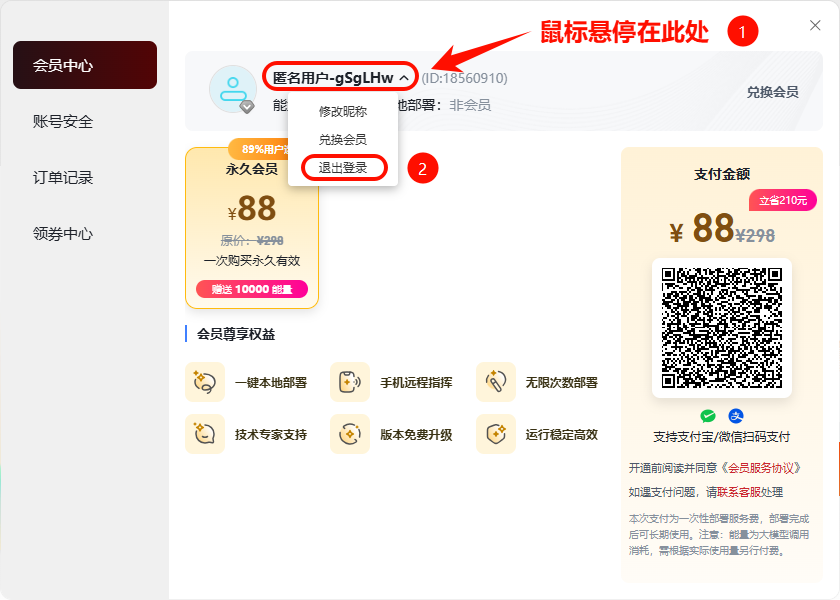
操作截图 -
确认退出后,系统将返回登录页面。
登录账号
-
OpcClaw 支持以下登录方式,您可选择任意一种完成登录:
方式一:微信扫码登录
-
在登录页面选择「微信登录」。
-
使用微信扫描页面显示的二维码。
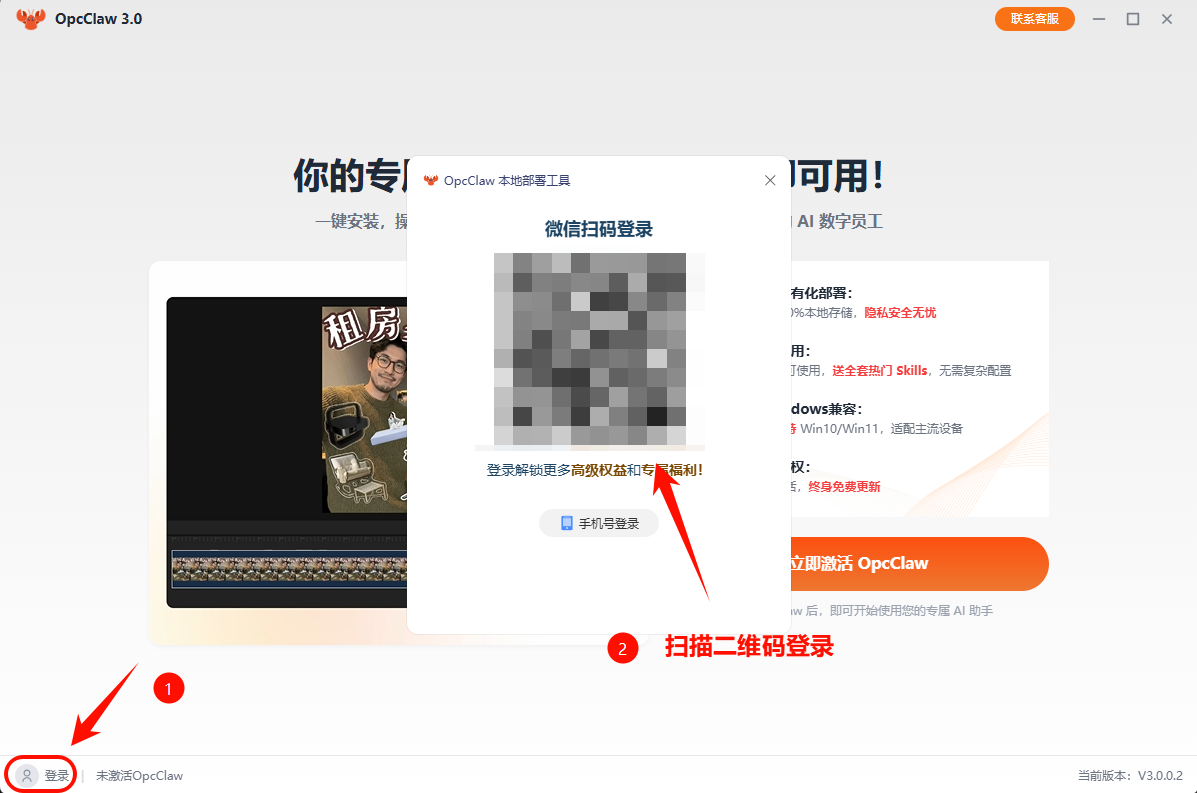
操作截图 -
在手机微信端确认登录,即可完成授权。
方式二:手机号验证登录
-
在登录页面选择「手机号登录」。
-
输入您的手机号码,点击「获取验证码」。
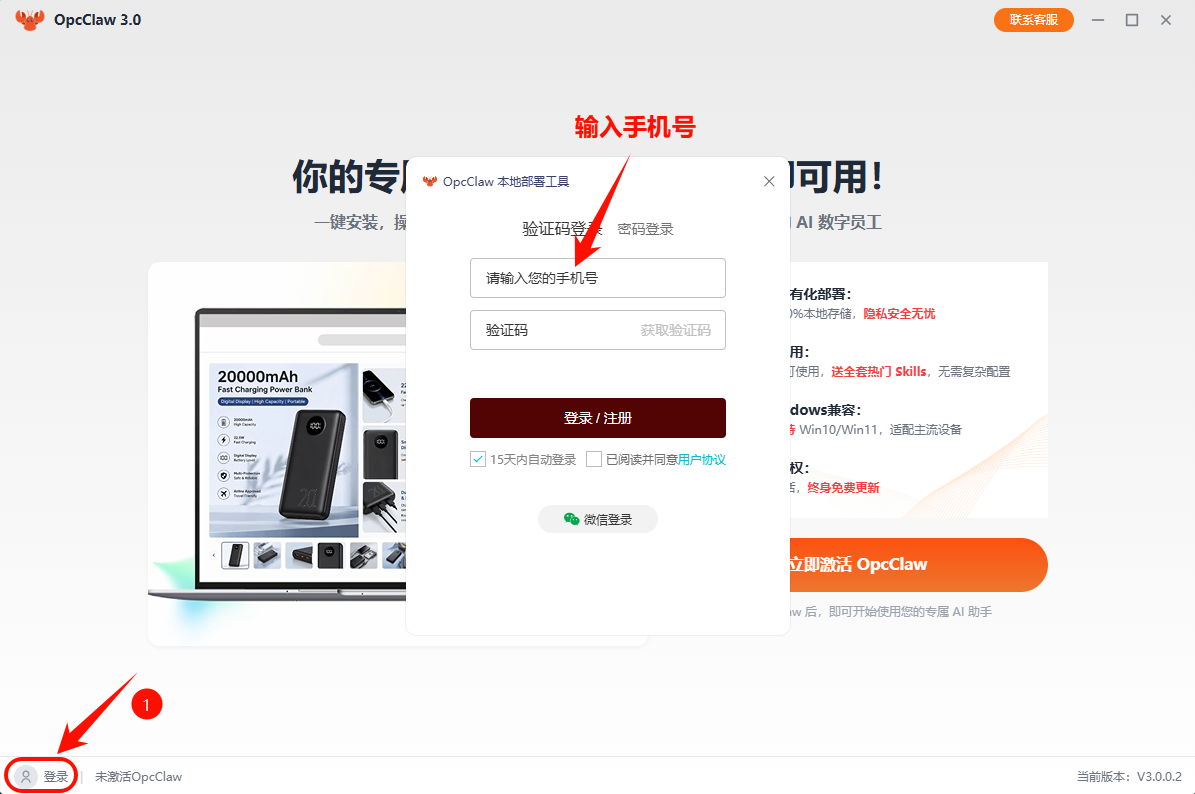
操作截图 -
输入收到的短信验证码,点击「登录」即可。
绑定会员账号教程
OpcClaw 操作说明
通过微信或者手机号绑定会员账号
-
点击界面左下角的头像或账号信息区域。
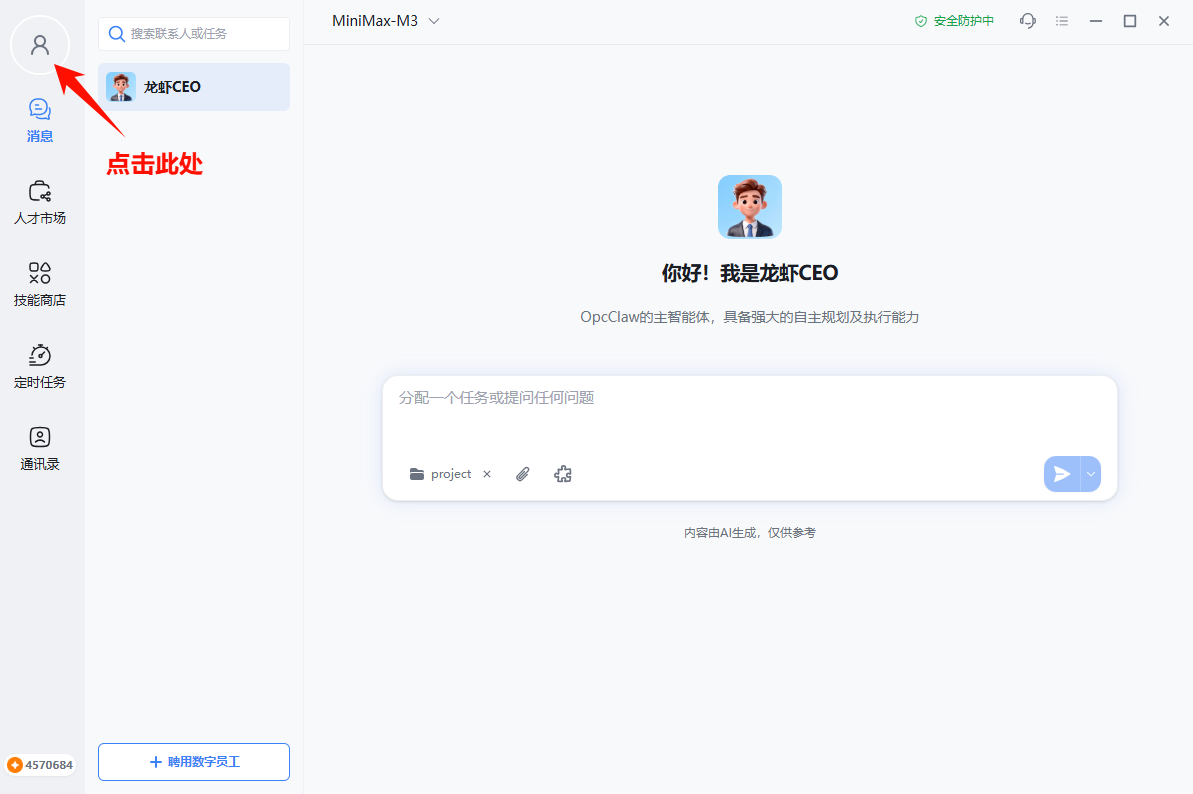
操作截图 -
在弹出的菜单中选择「账号安全」选项。
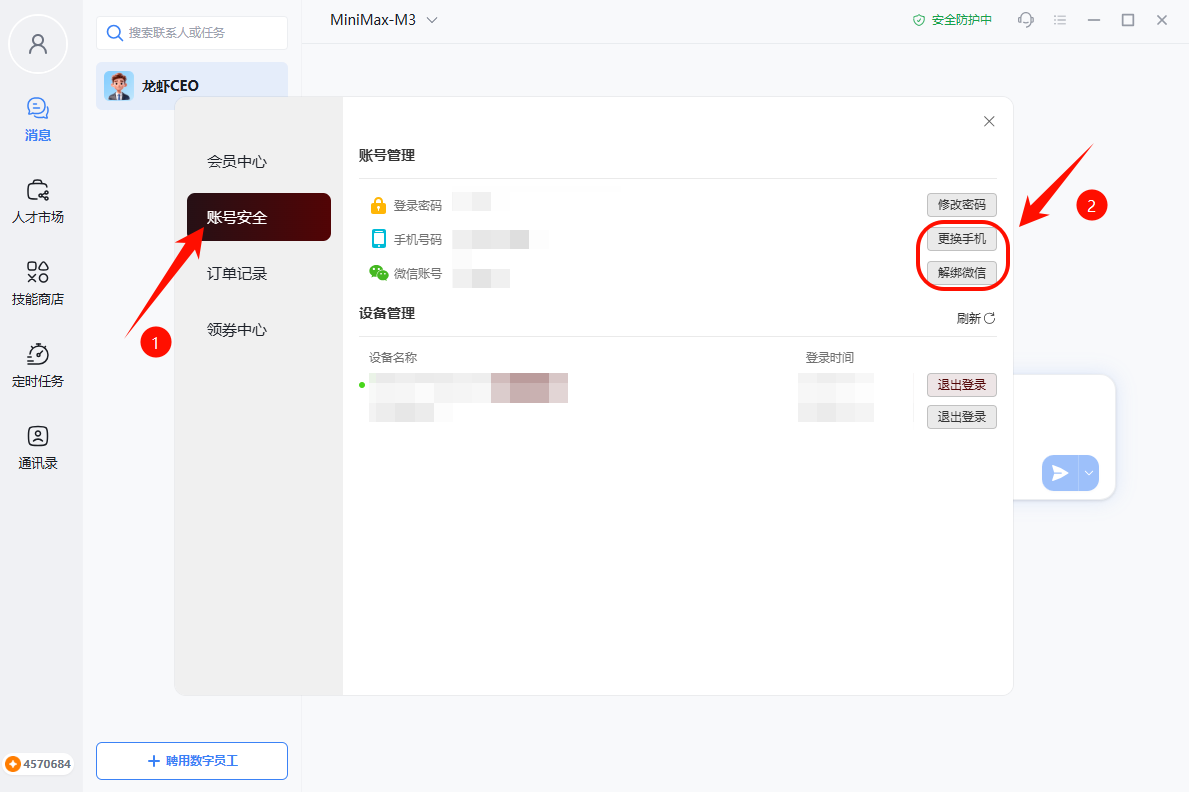
操作截图 -
通过点击「绑定微信」,「绑定手机号」来绑定会员账号。
账号注销教程
OpcClaw 操作说明
注销账号步骤
-
点击界面左下角的头像或账号信息区域。
-
在弹出的菜单中选择「账号安全」选项。
-
确认注销后,系统将返回登录页面。
操作截图 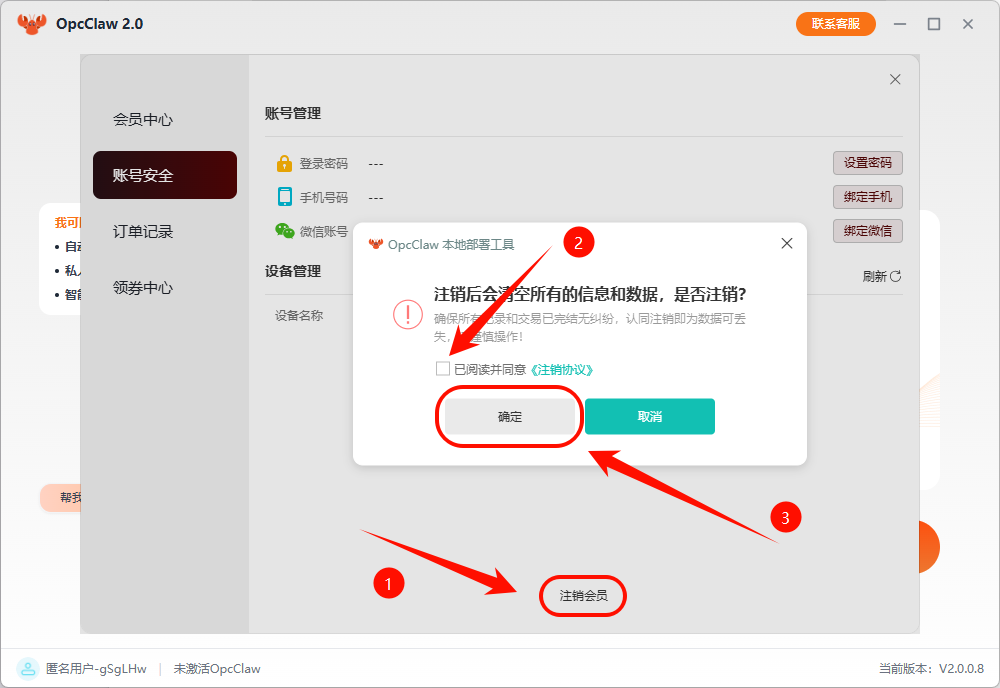
操作截图
申请发票教程
OpcClaw 操作说明
申请发票流程
-
点击左下角头像图标进入个人中心
操作截图 -
在个人中心选择“订单记录”,并点击“申请发票”按钮
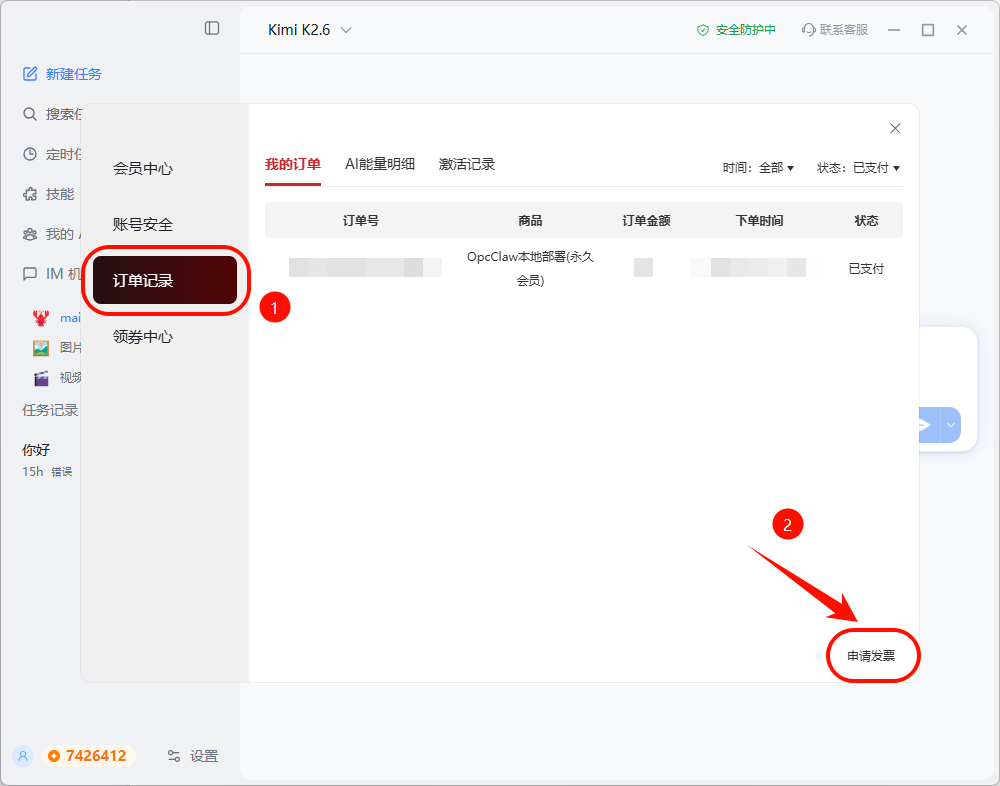
操作截图 -
按照要求填写并点击提交审核,审核时间大致需要1-3个工作日即可完成
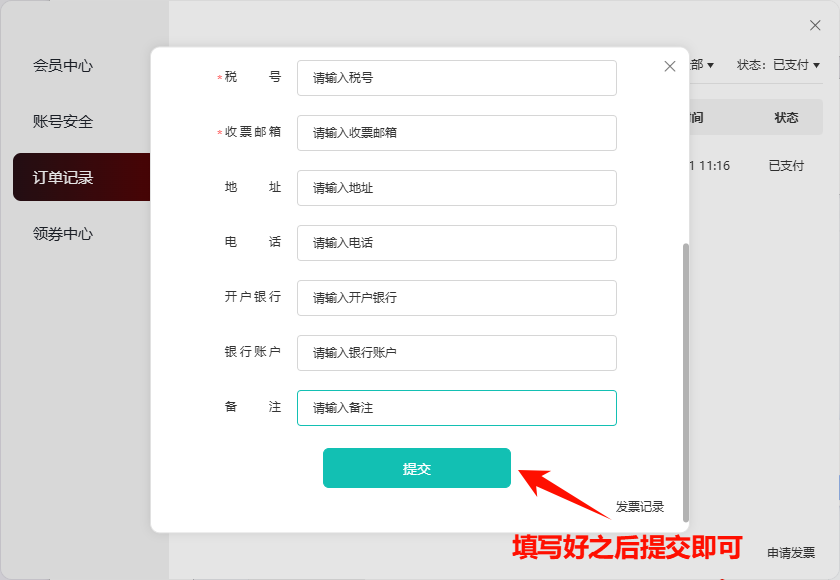
操作截图
模型切换教程(方法一、方法二)
OpcClaw 操作说明
-
OpcClaw 支持多种 AI 模型,您可根据需求灵活切换。以下是三种常用的模型切换方法:
方法一:通过设置菜单切换
-
点击界面左上角的模型名称
-
点击模型名称,弹出可选模型列表。
-
在模型列表中选择目标模型,完成切换。
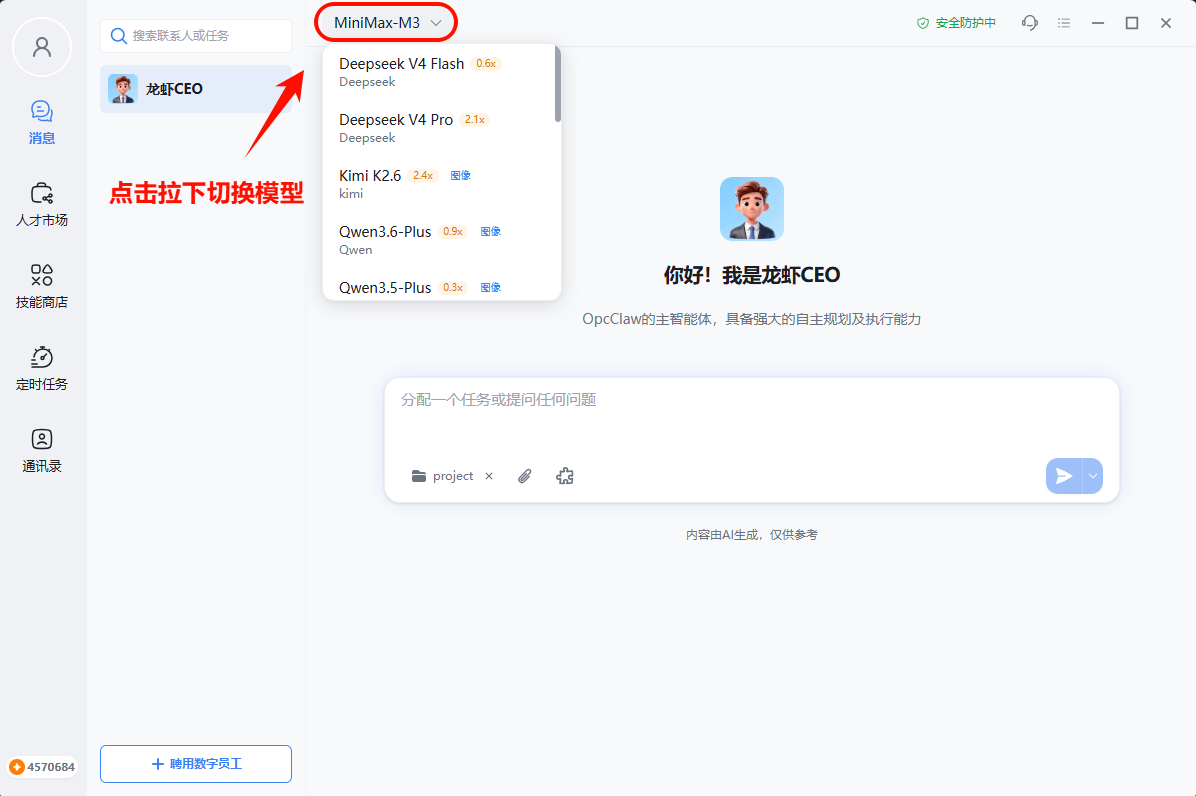
操作截图
方法二:通过对话界面快速切换
-
在对话界面的输入框附近,找到当前模型名称(通常显示在发送按钮旁边或顶部导航栏)。
-
点击模型名称,弹出可选模型列表。
-
选择您想要使用的模型,系统将自动切换到该模型进行对话。
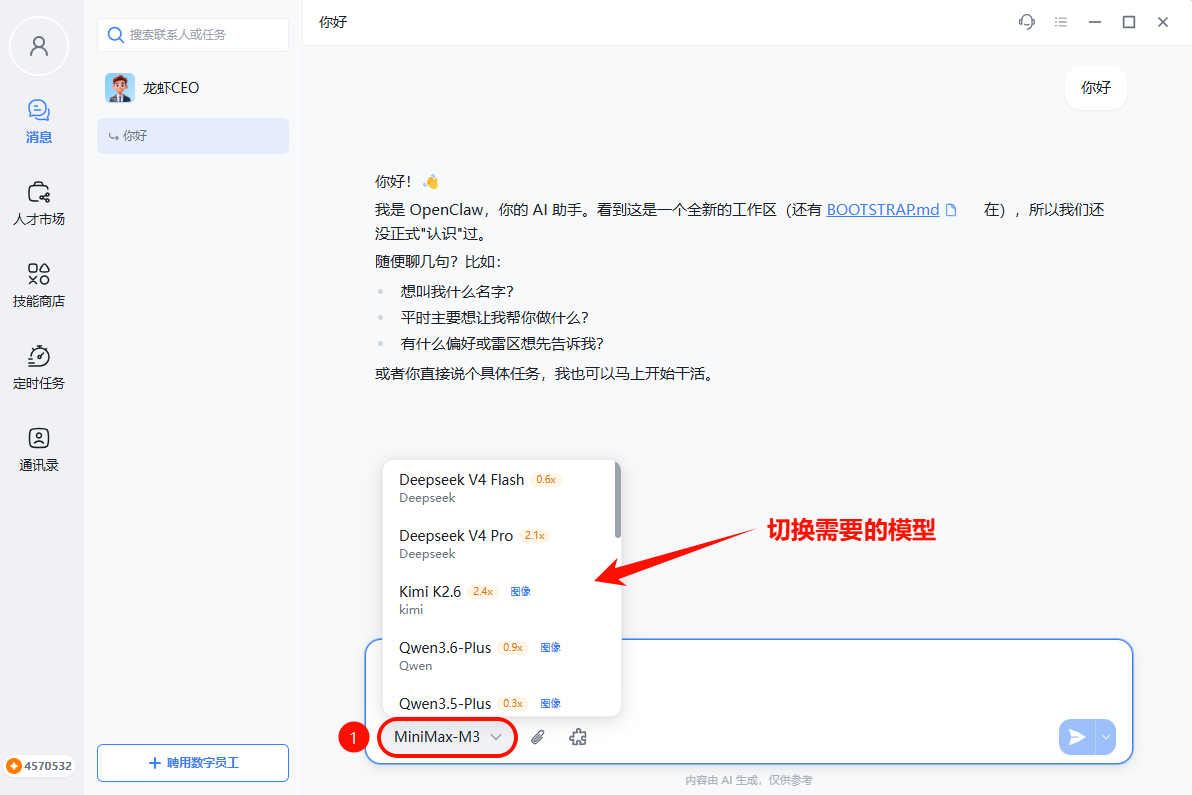
操作截图
接入IM机器人教程(接入微信、企业微信、钉钉、飞书)
OpcClaw 操作说明
6.1 微信机器人接入
6.1.1软件端配置
-
打开 OpcClaw,进入 “IM机器人” 模块,选择 “微信” 模块,点击[扫码连接微信]按钮,等待二维码加载,扫码链接即可。
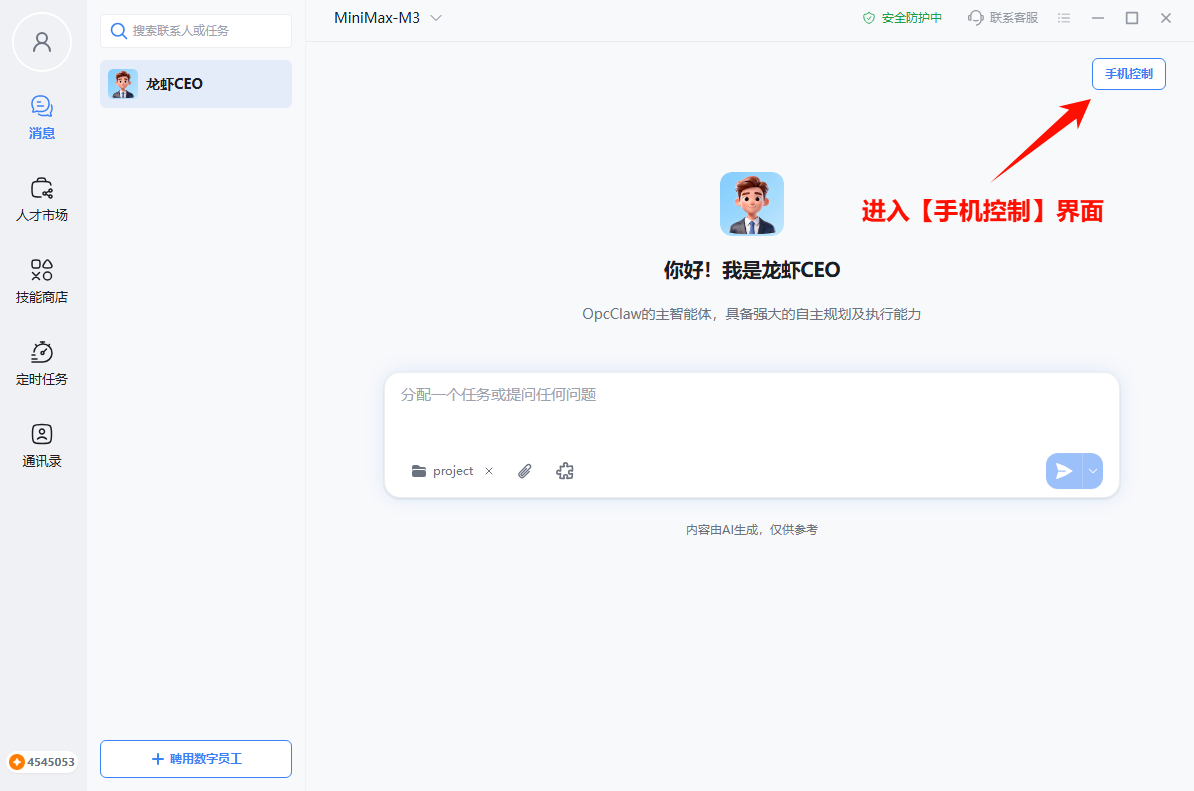
操作截图 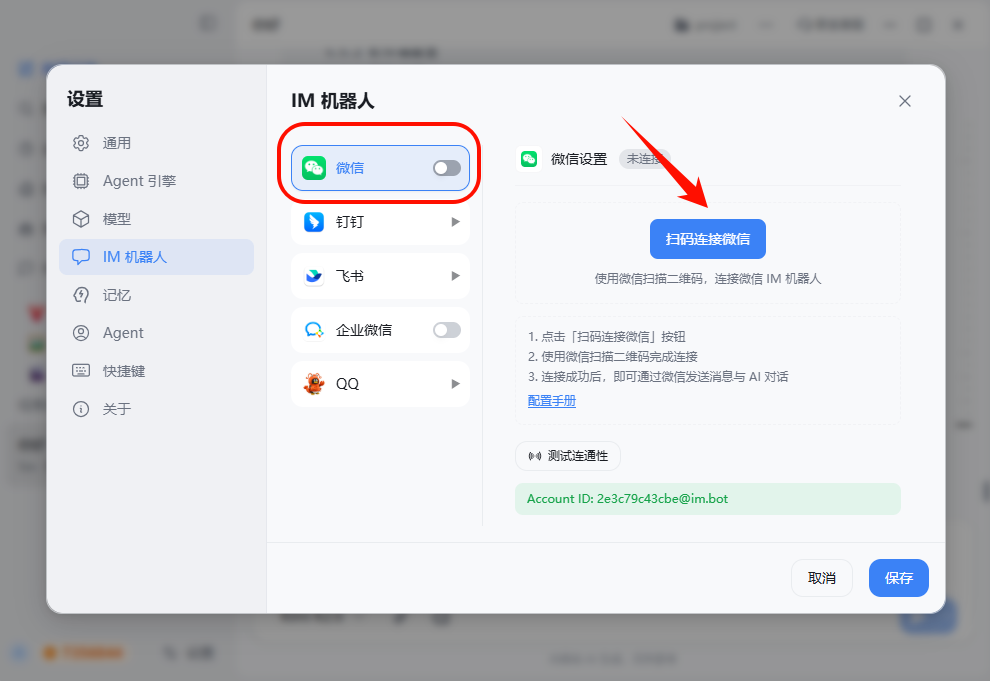
操作截图
6.1.2 手机端配置
-
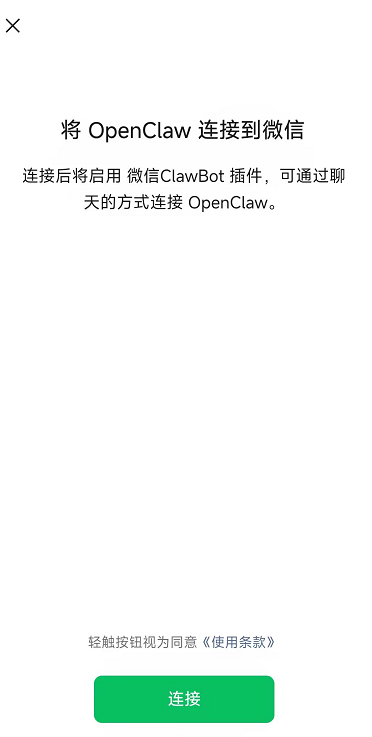
使用微信扫一扫,扫描生成的二维码,在手机端点击“连接”即可连接到OpcClaw
操作截图 -
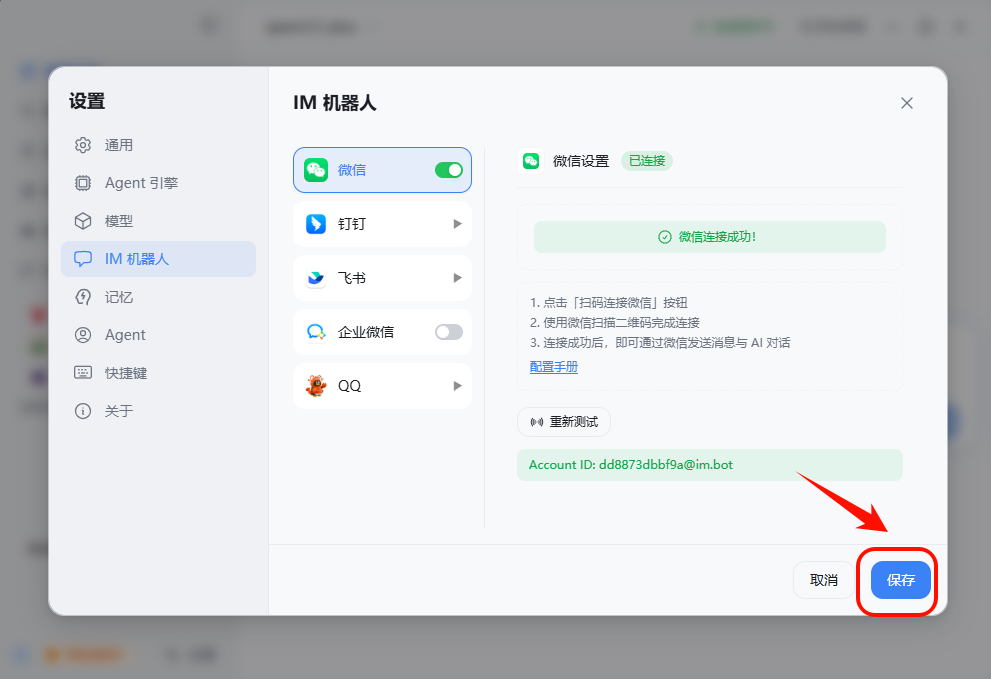
微信扫码连接后客户端出现此提示即绑定成功,并点击保持。
操作截图 -
连接测试:在 微信 客户端向微信clawbot发送消息,确认其是否正常响应。
6.1.3 断开绑定或切换微信
-
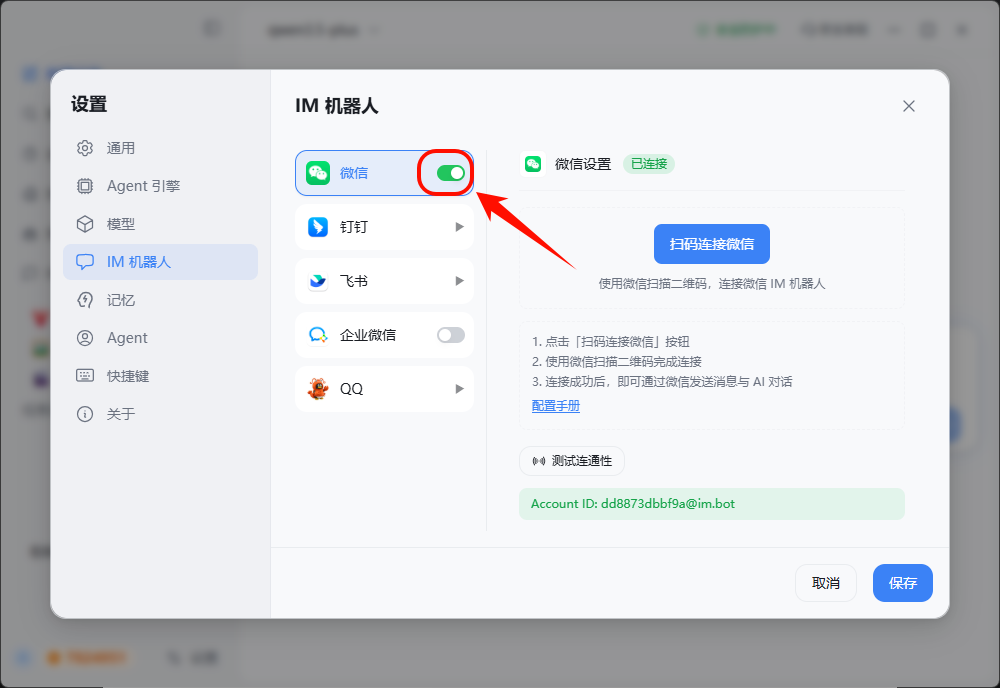
绑定个人微信后如需断开绑定点击按钮,更换微信再次点击“扫码连接微信“即可
操作截图
6.2 QQ 机器人接入
6.2.1 开发者后台配置
-
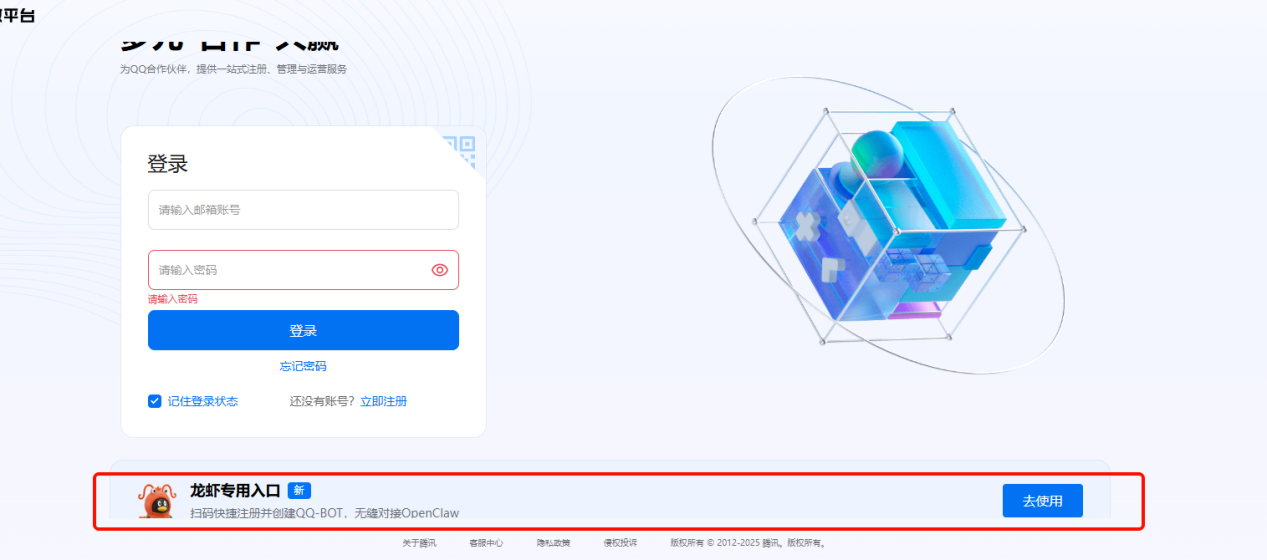
注册开发者账号:访问QQ开放平台 并完成开发者注册。
操作截图 -
创建应用:登录开发者后台,点击“创建机器人”
-
重要提示:创建成功后,系统仅展示一次 AppID 和 AppSecret。请务必立即记录并妥善保存,若遗失需重新创建应用。
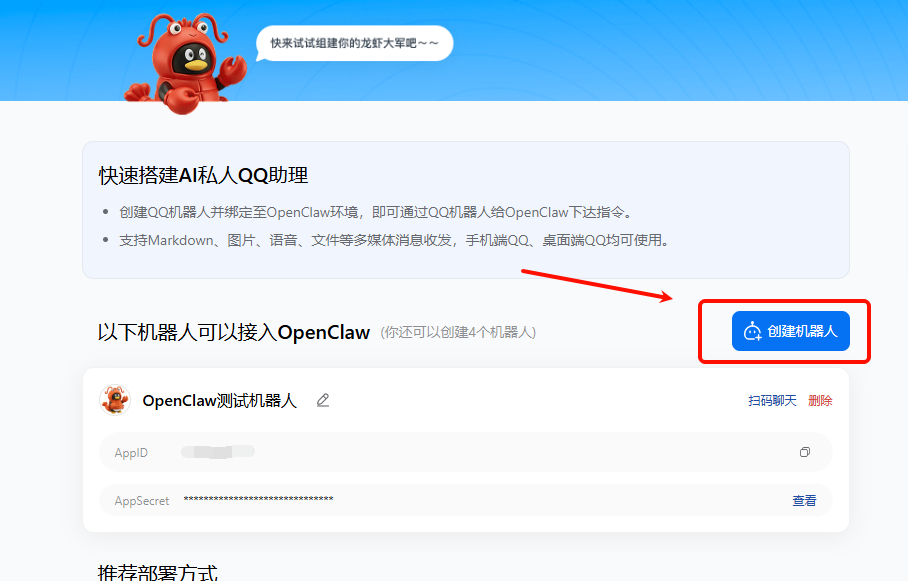
操作截图 -
复制AppID与AppSecret
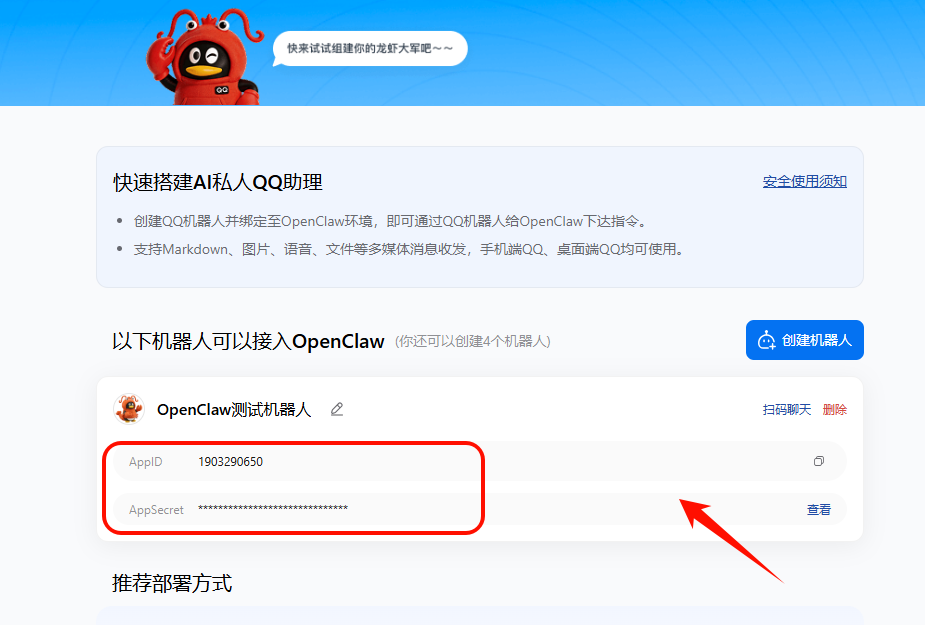
操作截图 -
验证存在性:创建完成后,可在 QQ 客户端搜索机器人名称或查看联系人列表,确认机器人已生成。
6.2.2 软件端配置
-
打开 OpcClaw 软件,进入 “手机远程” 模块,选择 “机器人配置” 界面。
操作截图 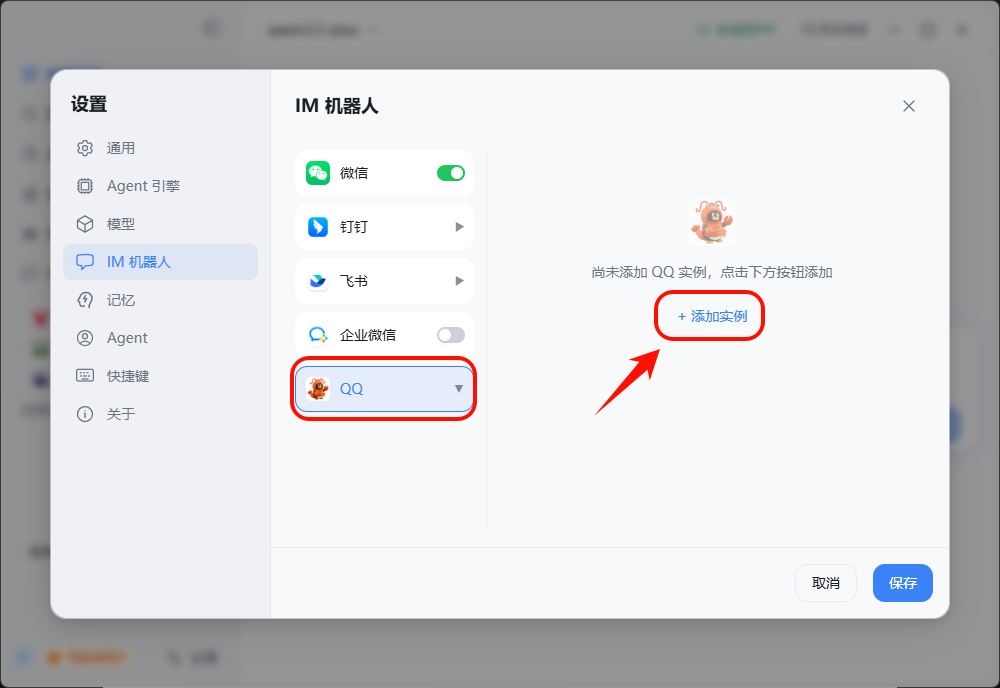
操作截图 -
将此前记录的 AppID 和 AppSecret 填入对应字段,点击 “保存”。

操作截图
6.2.3 功能验证
-
交互测试:在 QQ 客户端向机器人发送消息,确认其是否正常响应。

操作截图
历史会话查看:
-
此处查看历史记录
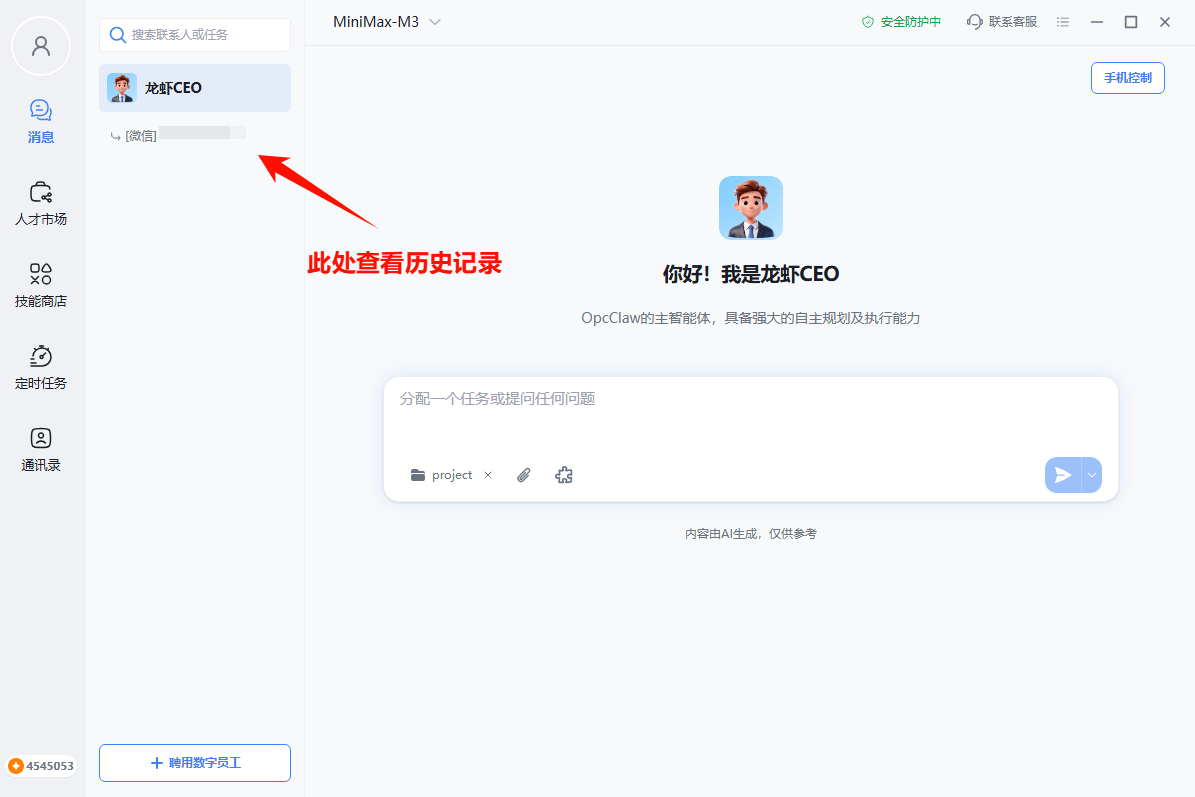
操作截图
6.3 钉钉机器人接入
6.3.1 开发者后台配置
-
登录后台:访问钉钉开发者后台
-
创建应用
-
进入 “应用开发” 菜单,点击 “创建应用”
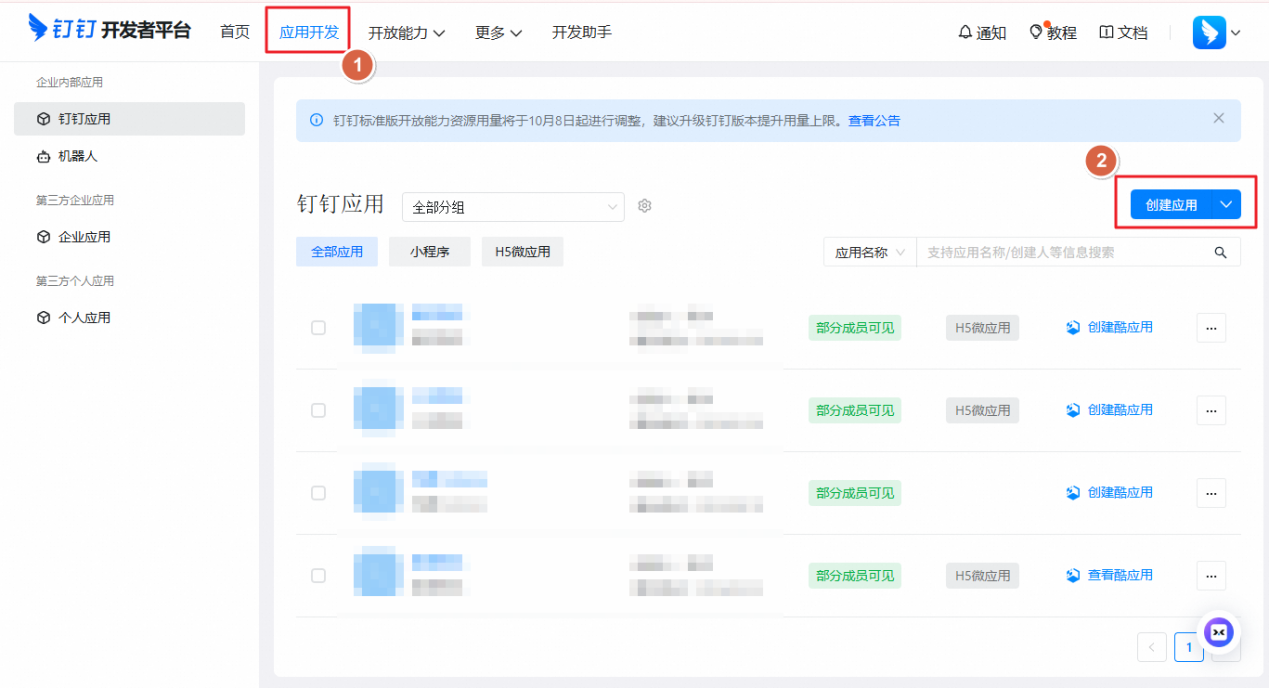
操作截图 -
填写应用名称、描述等基本信息,点击 “保存”
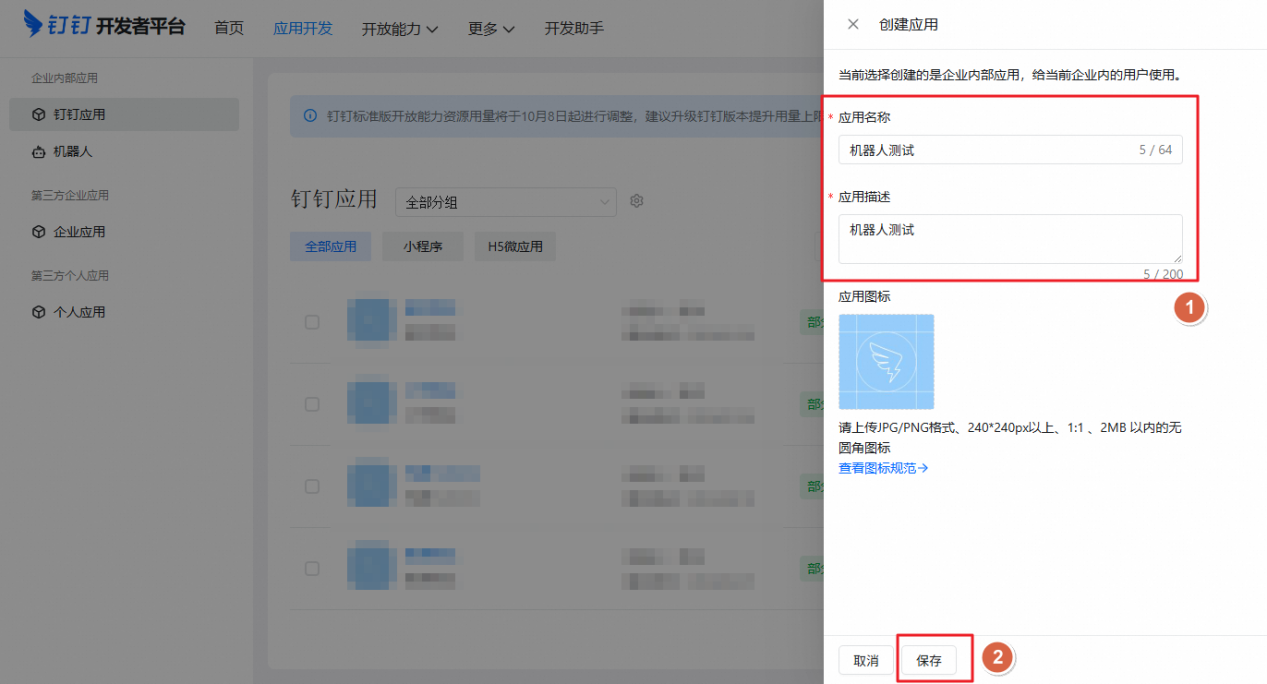
操作截图 -
获取凭证:在应用详情页的 “凭证与基础信息” 模块中,记录 Client ID 和 Client Secret
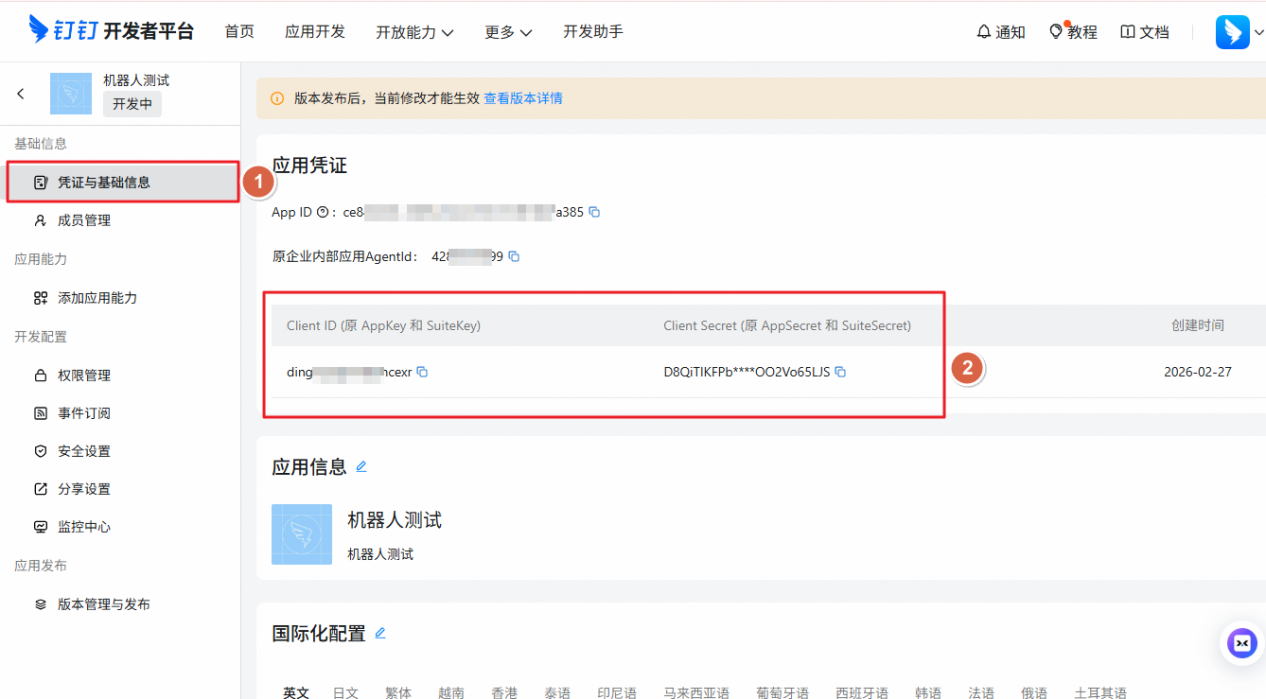
操作截图 -
添加机器人能力:
-
左侧菜单选择 “添加应用能力” -> “机器人”
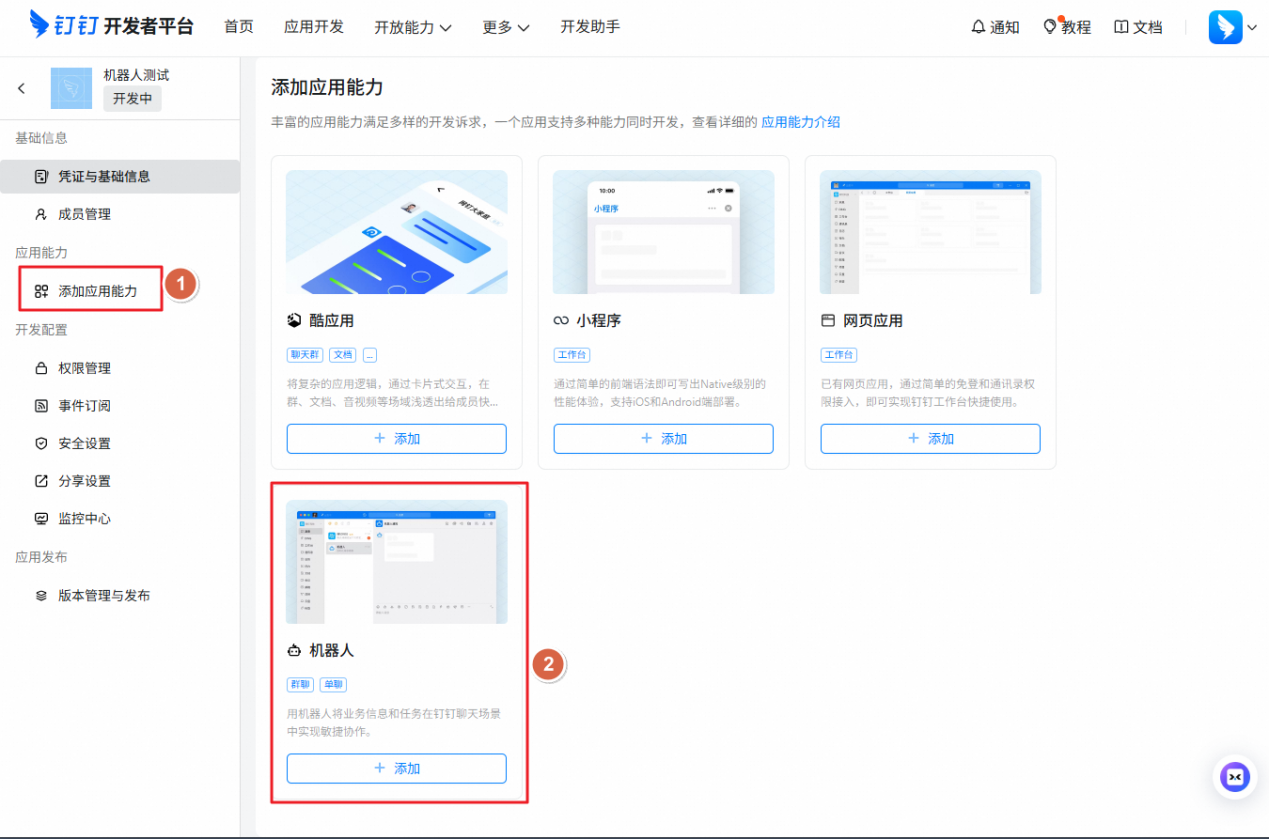
操作截图 -
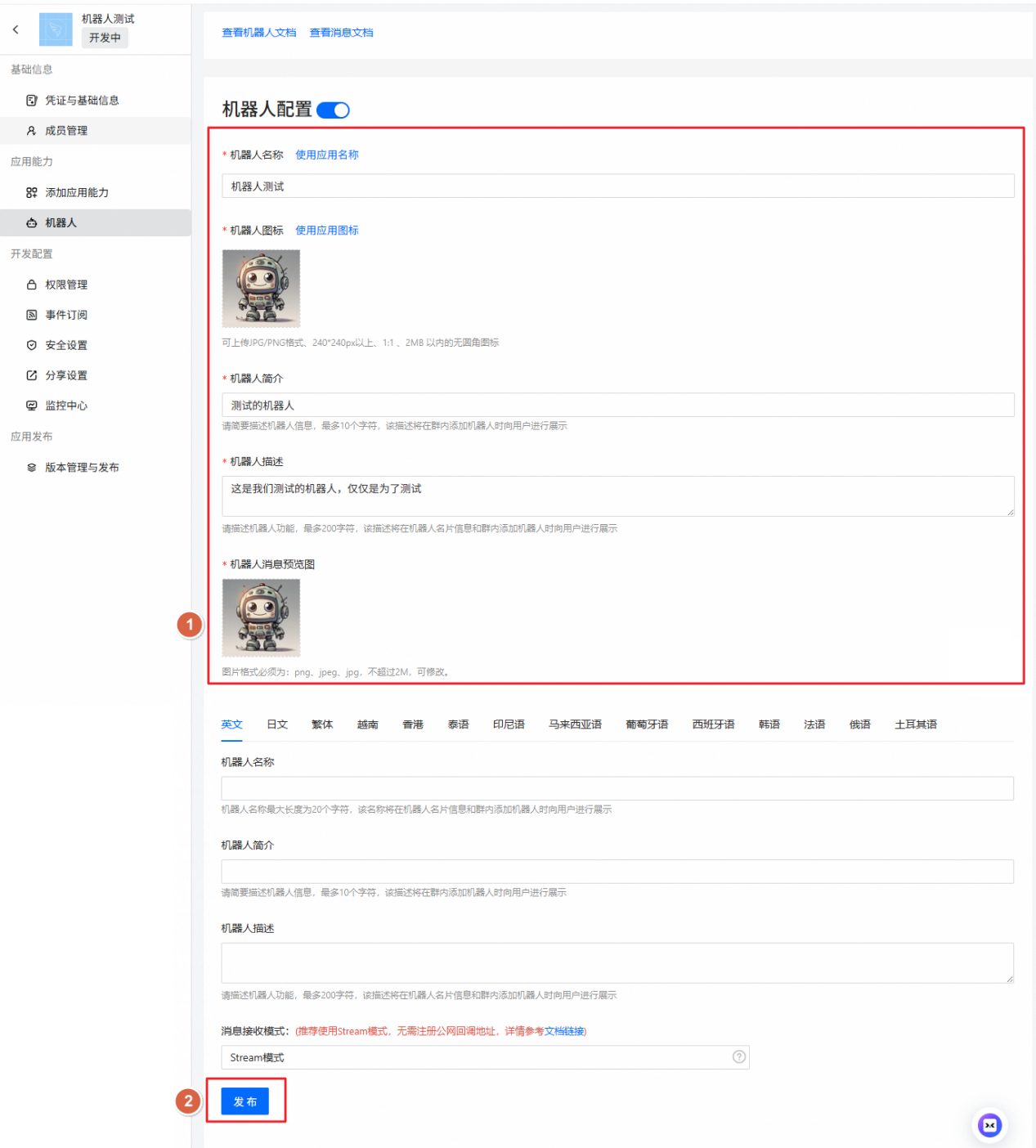
开启机器人配置,填写机器人名称等必填项,点击 “发布”。
操作截图
版本发布:
-
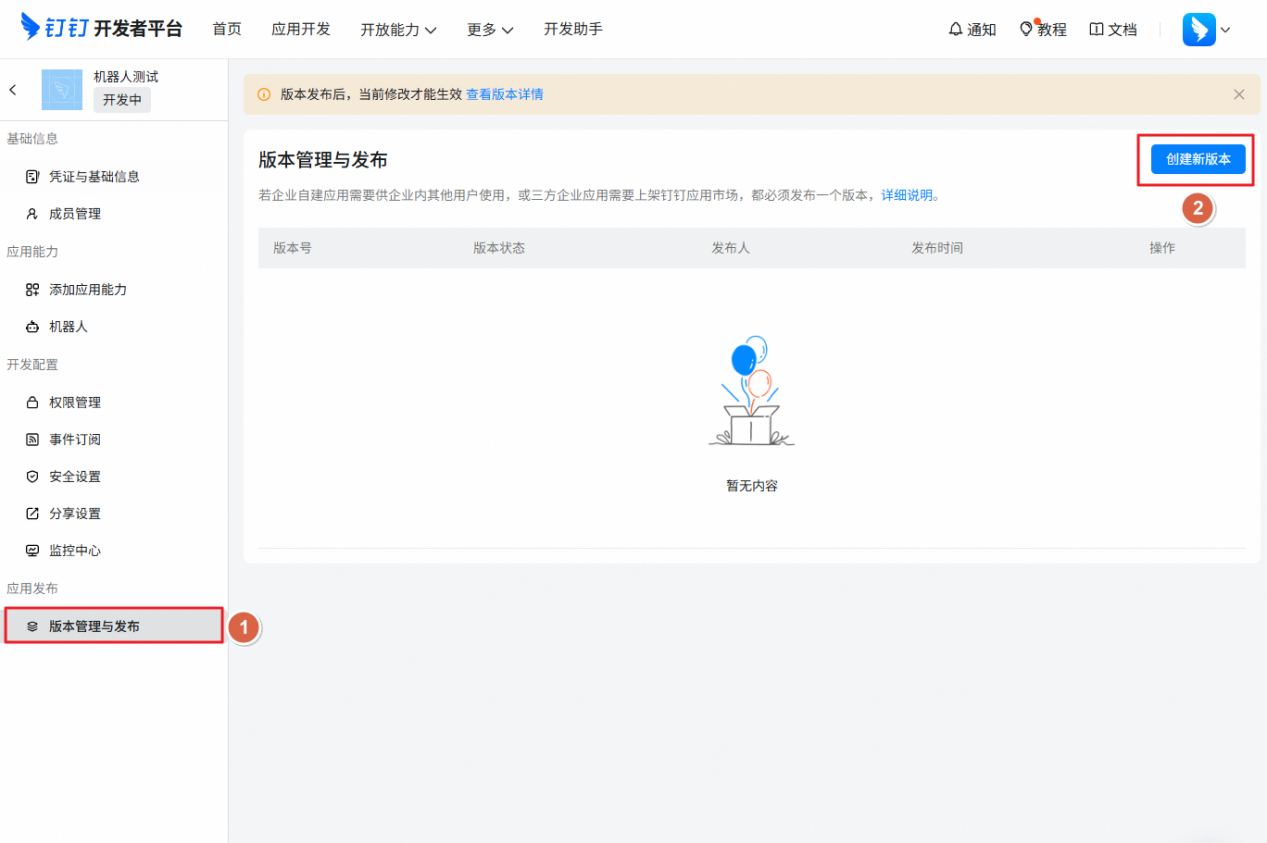
左侧菜单选择 “版本管理与发布” -> “创建新版本”。
操作截图 -
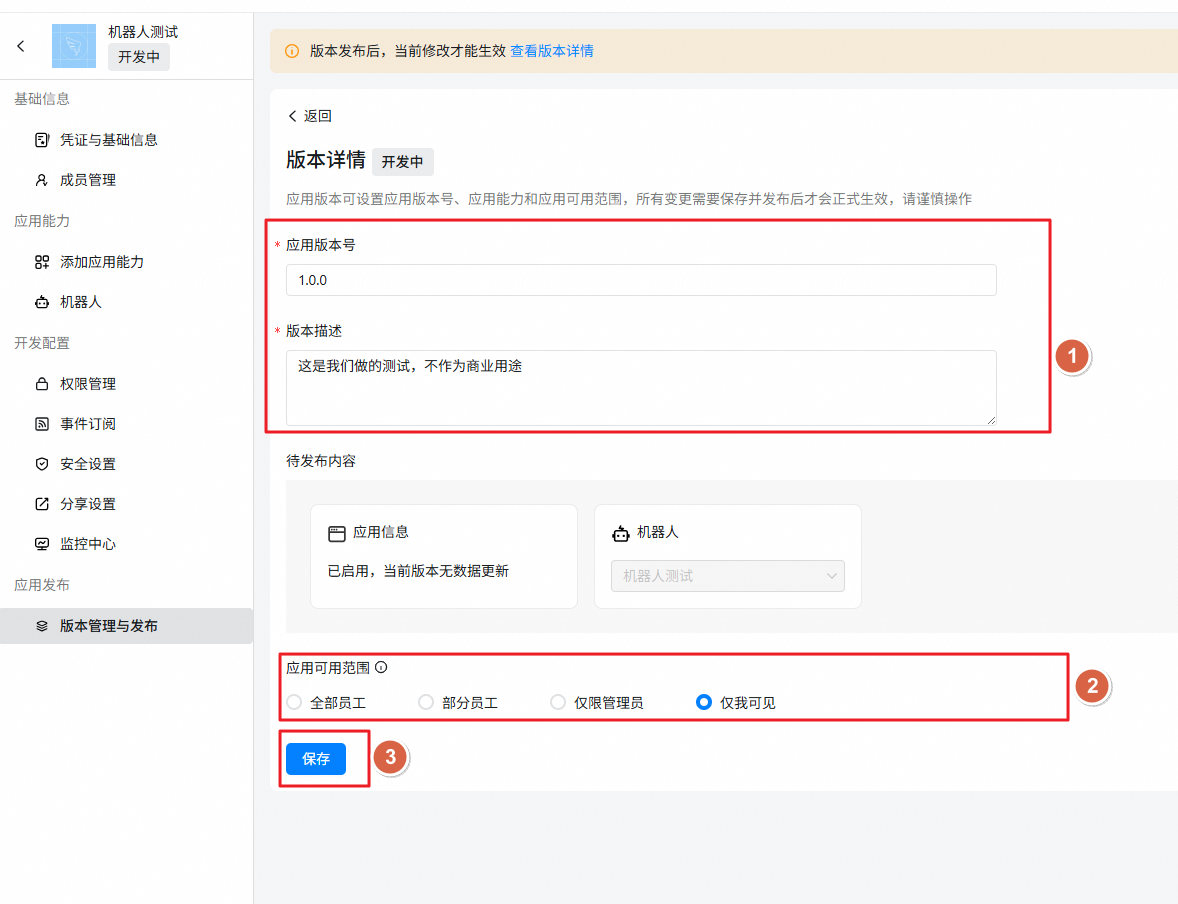
填写版本号及描述,设定可用范围,保存并确认发布。
操作截图
6.3.2 软件端配置
-
打开 OpcClaw,进入 【手机控制】 -> 【钉钉】。
操作截图 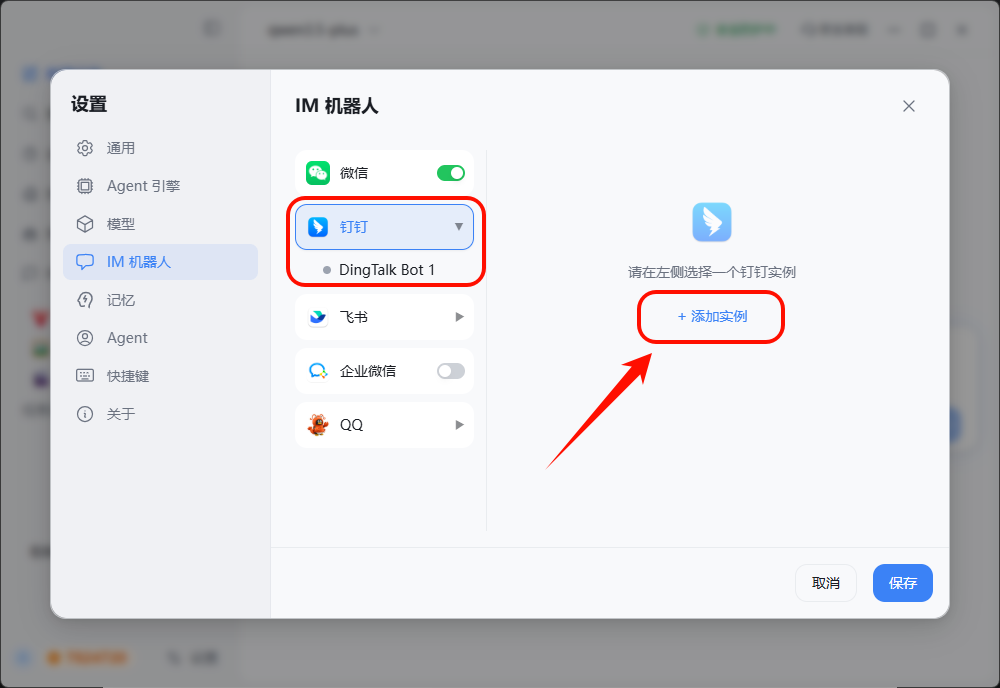
操作截图 -
选择钉钉,填入 Client ID 和 Client Secret,点击 “保存”。
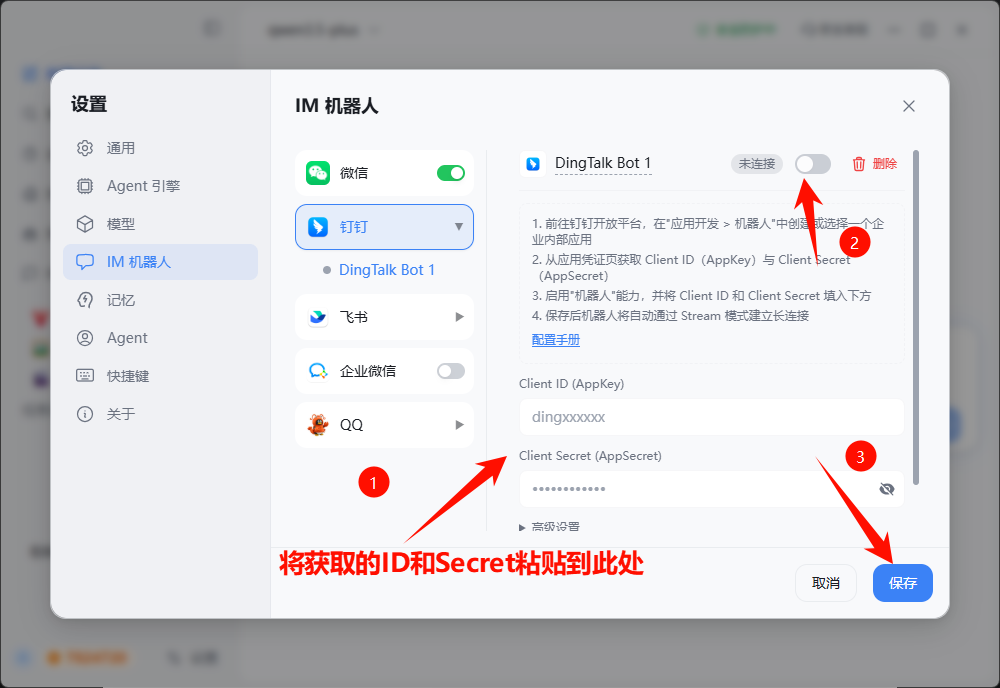
操作截图
6.3.3 客户端添加与验证
群聊场景
-
确保目标群聊的归属组织与创建机器人时的组织一致(新建群聊时需注意选择)。
-
进入群聊设置(右上角) -> “机器人”。
-
搜索已发布的机器人名称,点击添加。
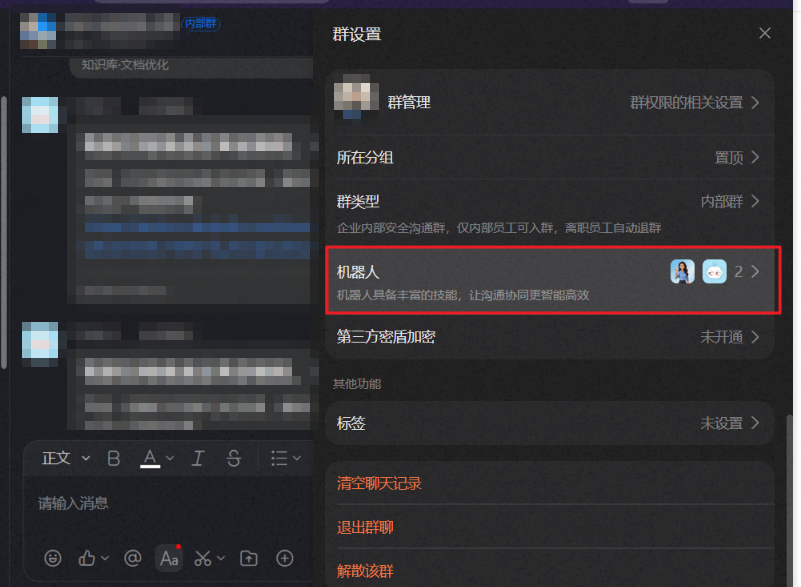
操作截图 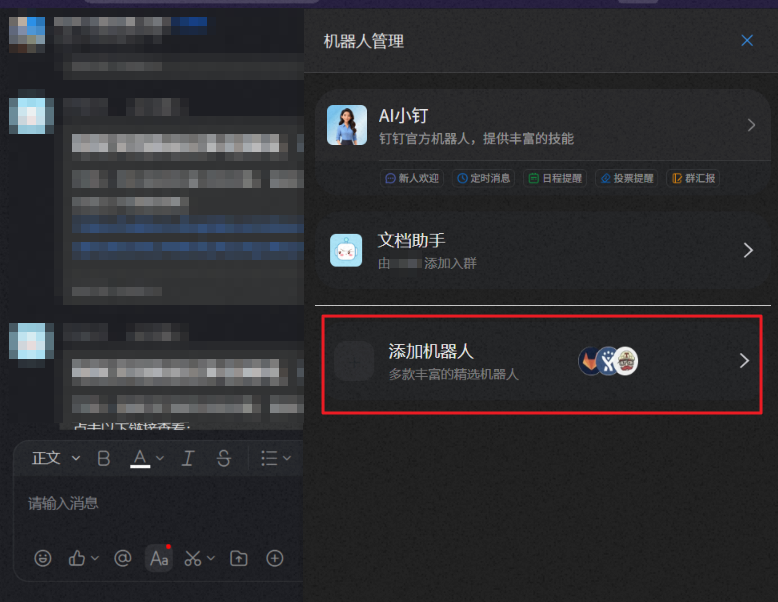
操作截图 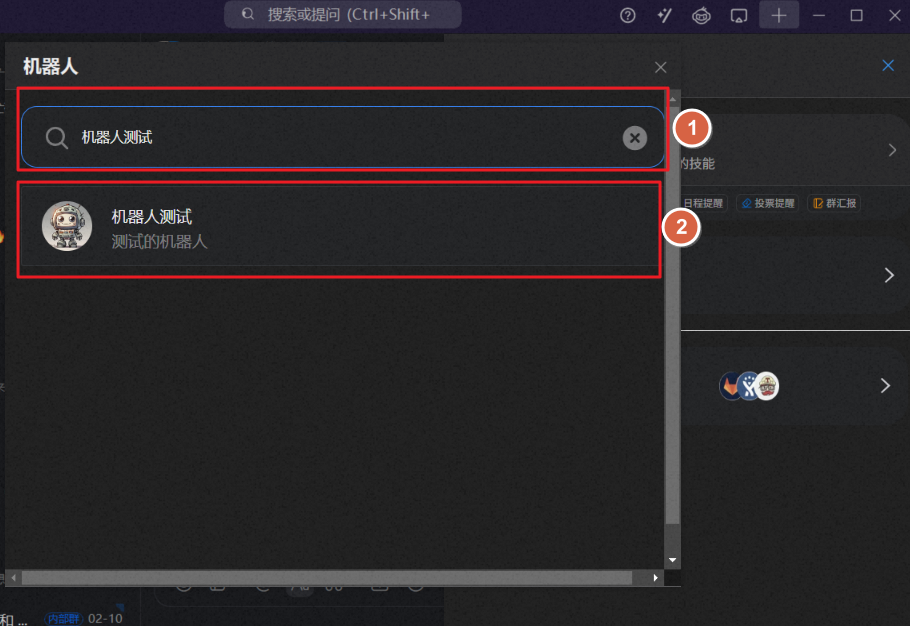
操作截图
个人使用场景
-
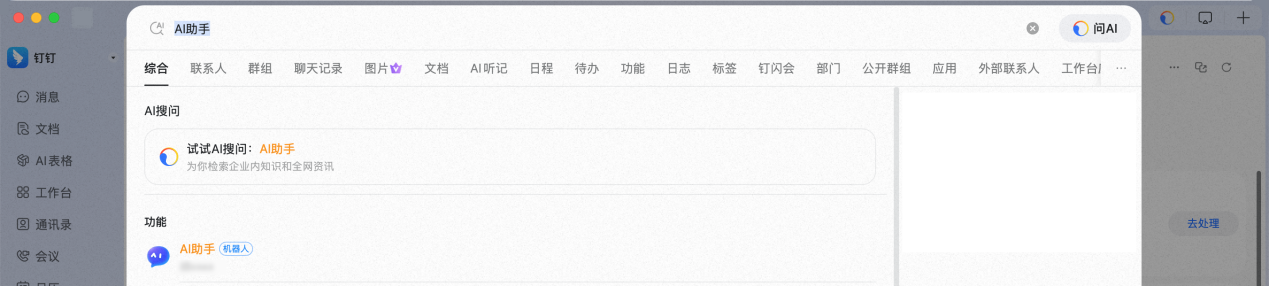
在钉钉顶部搜索框直接搜索机器人名称,即可发起聊天。
操作截图 -
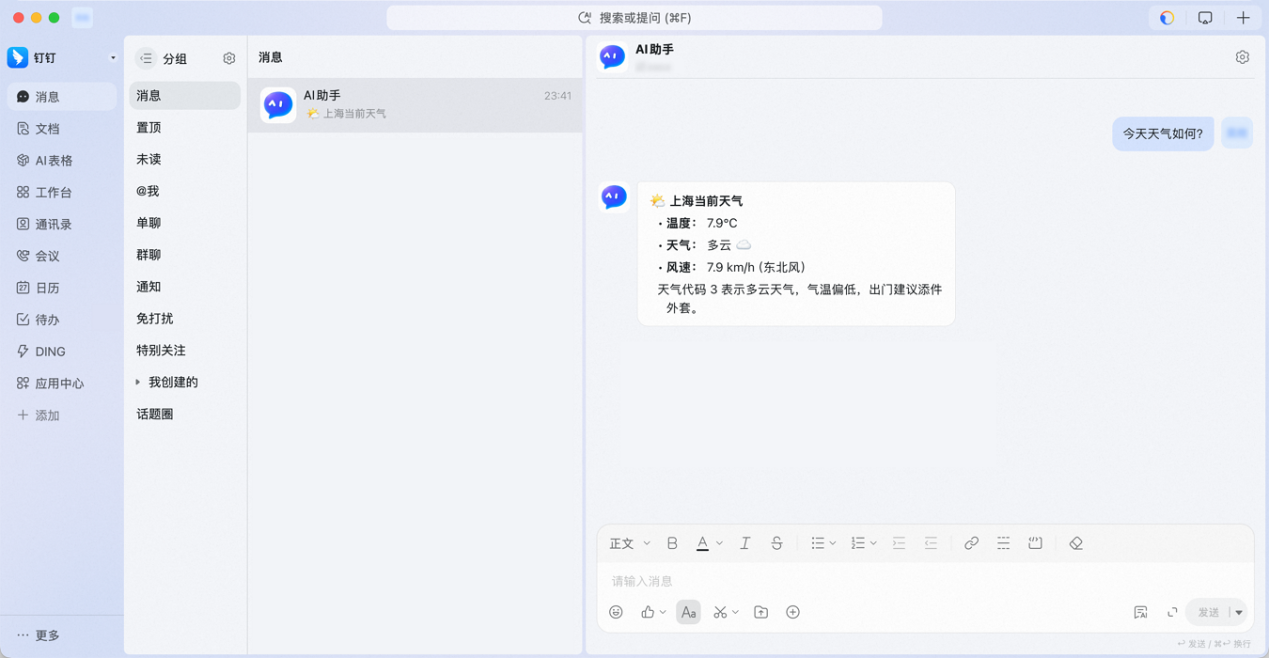
通过发送消息,实现机器人聊回天复,如下图所示
操作截图 -
历史记录查看
-
在软件中查看钉钉对话历史及实时消息同步。
操作截图
6.4 企业微信机器人接入
6.4.1 方法一:扫码链接
-
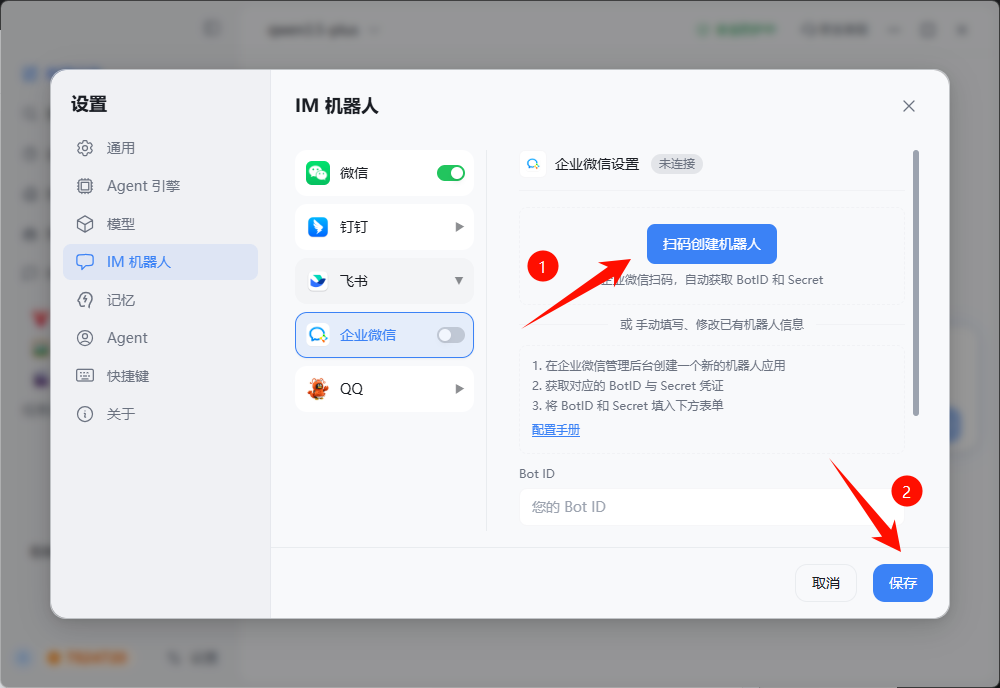
打开 OpcClaw,进入 【手机控制】 -> 【企业微信】。
操作截图 -
扫码链接
操作截图
6.4.2 方法二:Bot ID 与 Client Secret配置链接
-
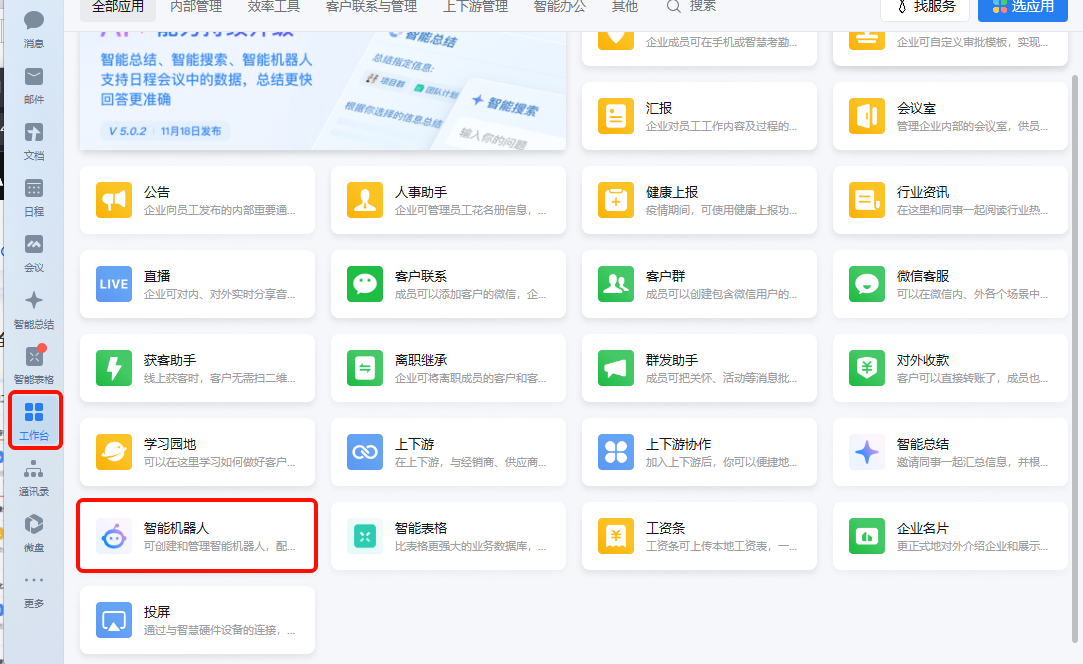
创建机器人:在企业微信管理后台创建机器人。
操作截图 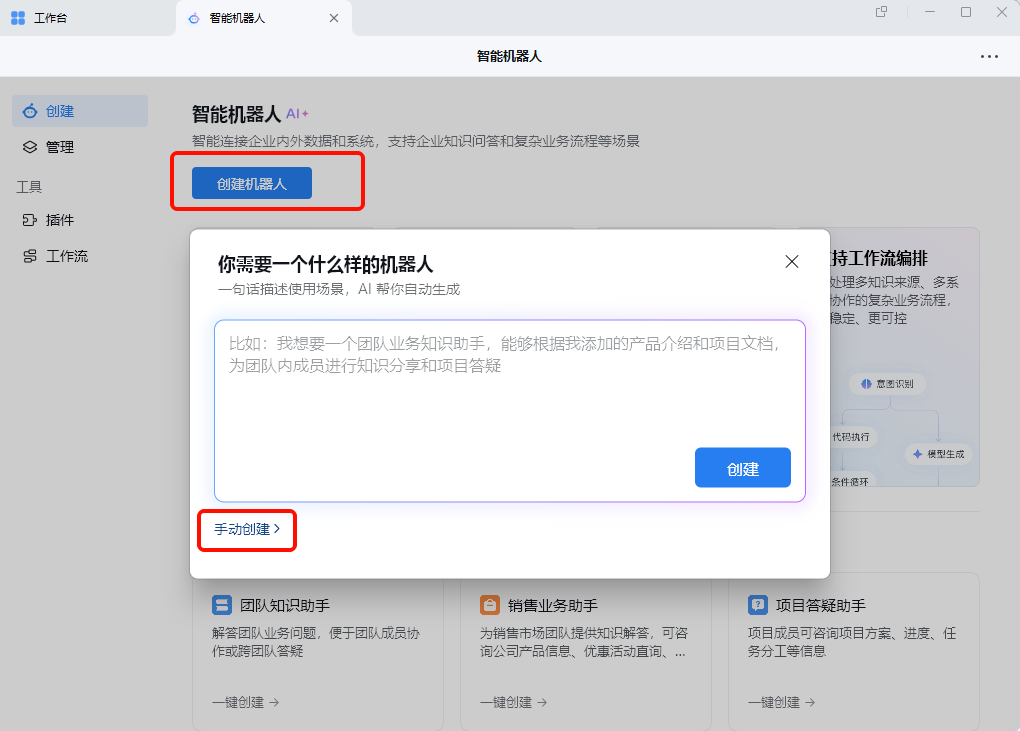
操作截图 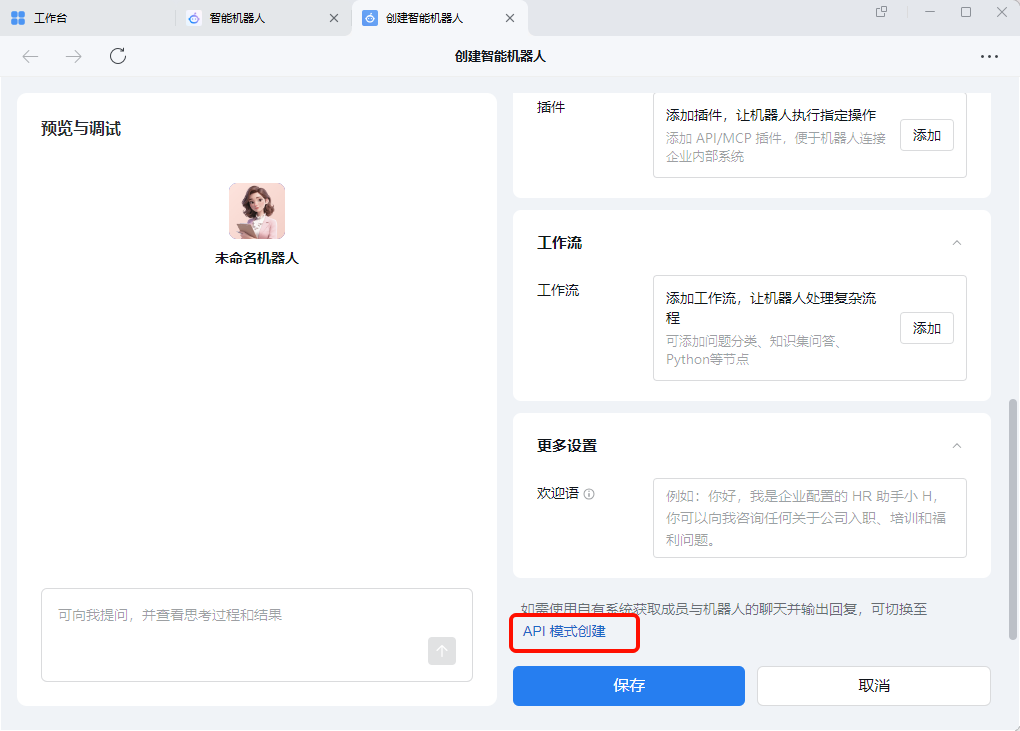
操作截图 -
记录凭证:复制机器人的 ID 和 Secret。

操作截图
6.4.2 软件端配置
-
打开 OpcClaw,进入 【手机控制】 -> 【企业微信】”。
操作截图 -
1.填入 Bot ID 和 Client Secret,点击 “保存”。
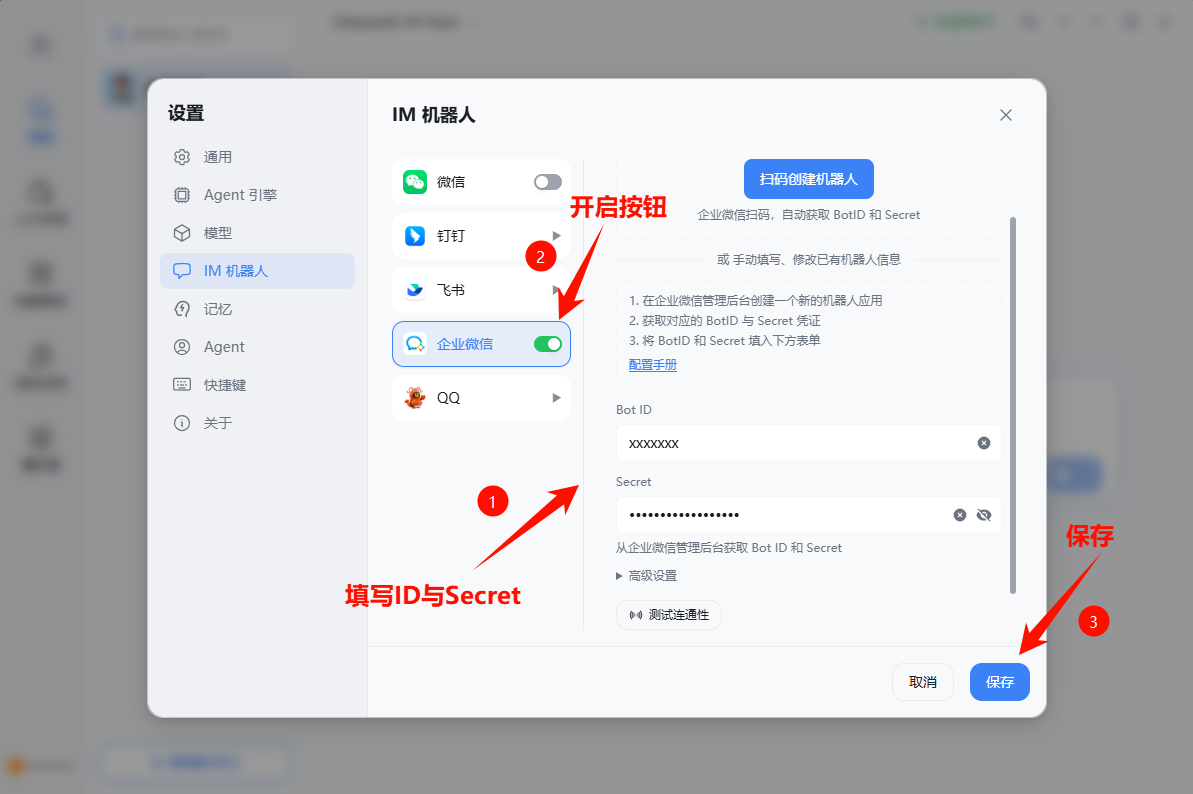
操作截图
6.4.3 客户端添加与验证
-
在企业微信中找到该机器人并发送测试消息,验证回复功能。
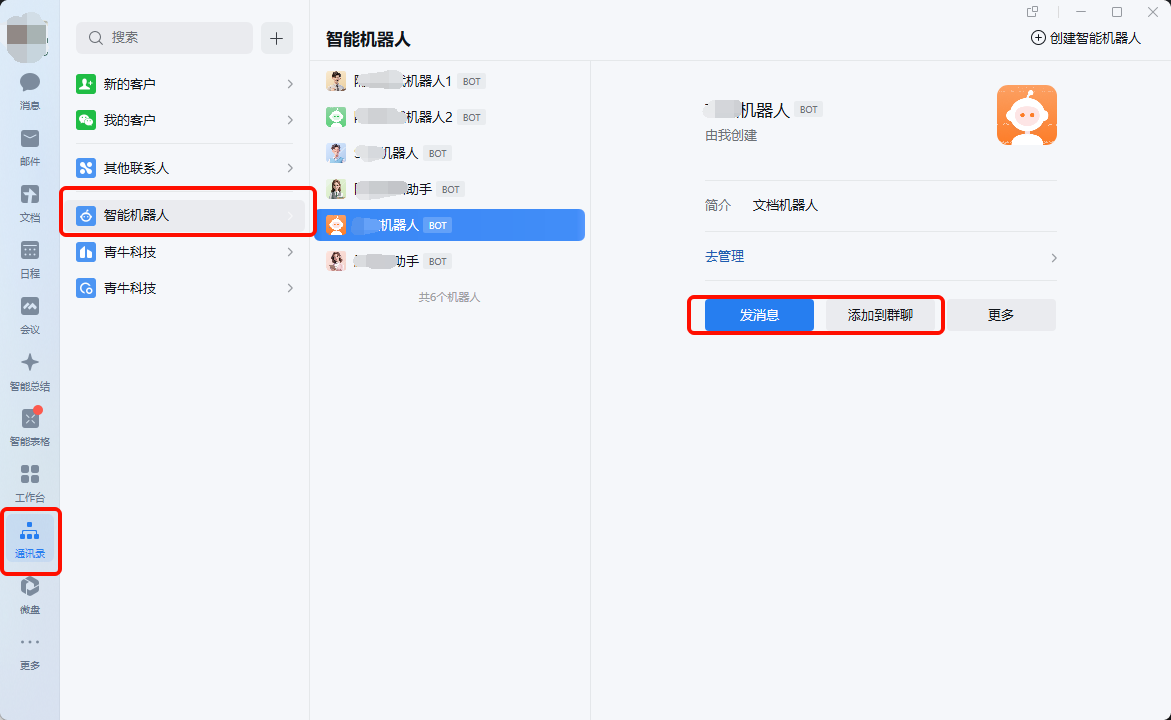
操作截图 
操作截图 -
在软件中查看企业微信的对话记录
操作截图
6.5 飞书机器人接入
方法一:扫码链接
-
1.打开OpcClaw,进入 【手机控制】 -> 【飞书】。
2.扫码链接
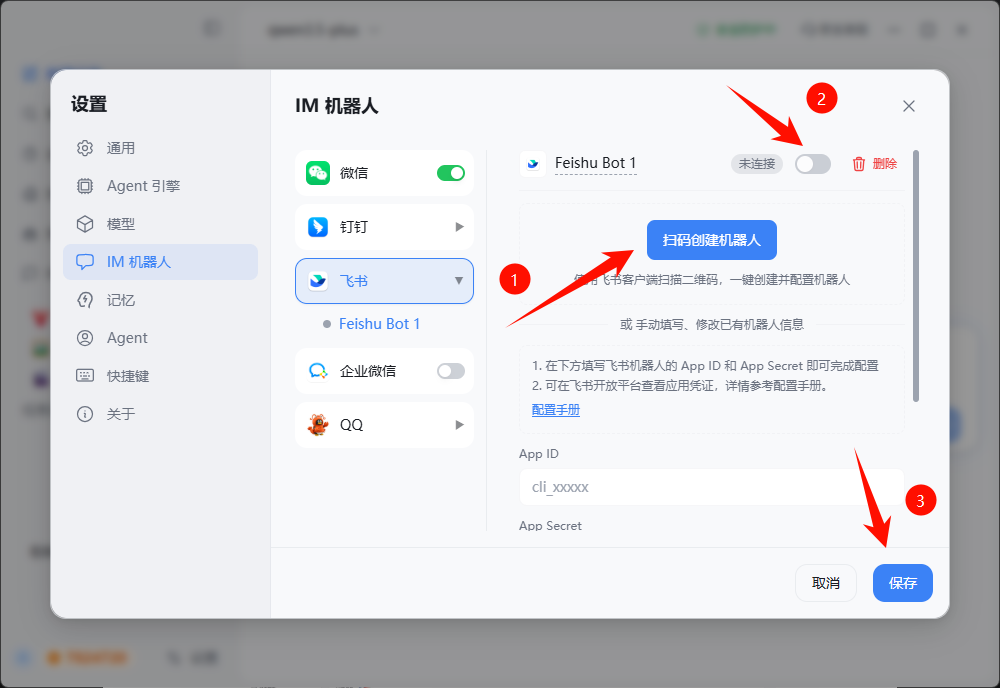
操作截图 -
此处查看历史记录
操作截图
方法二:配置App ID 与 App Secret
-
登录后台:访问飞书开发者后台
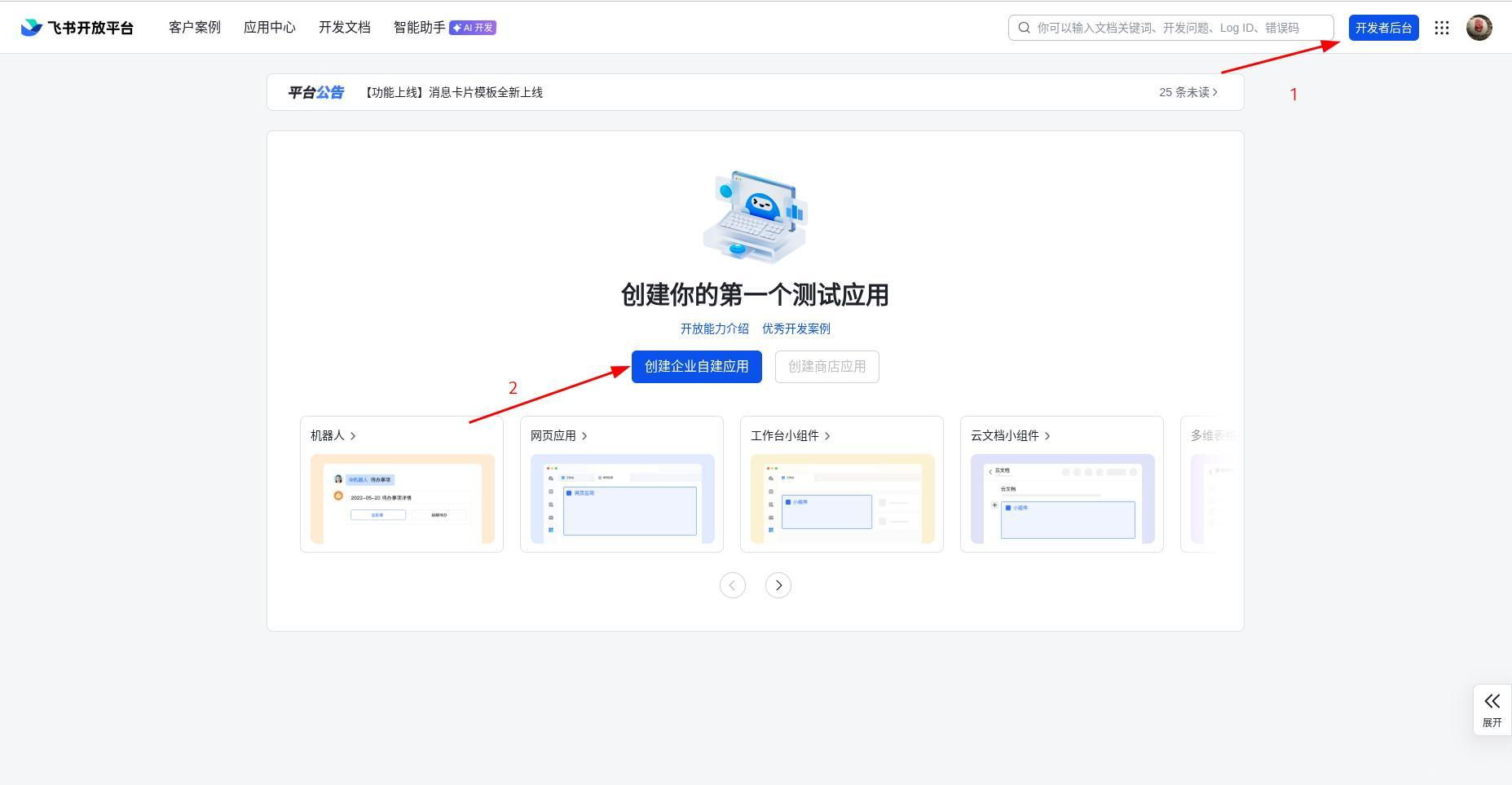
操作截图 -
创建应用:新建应用并获取 App ID 与 App Secret。
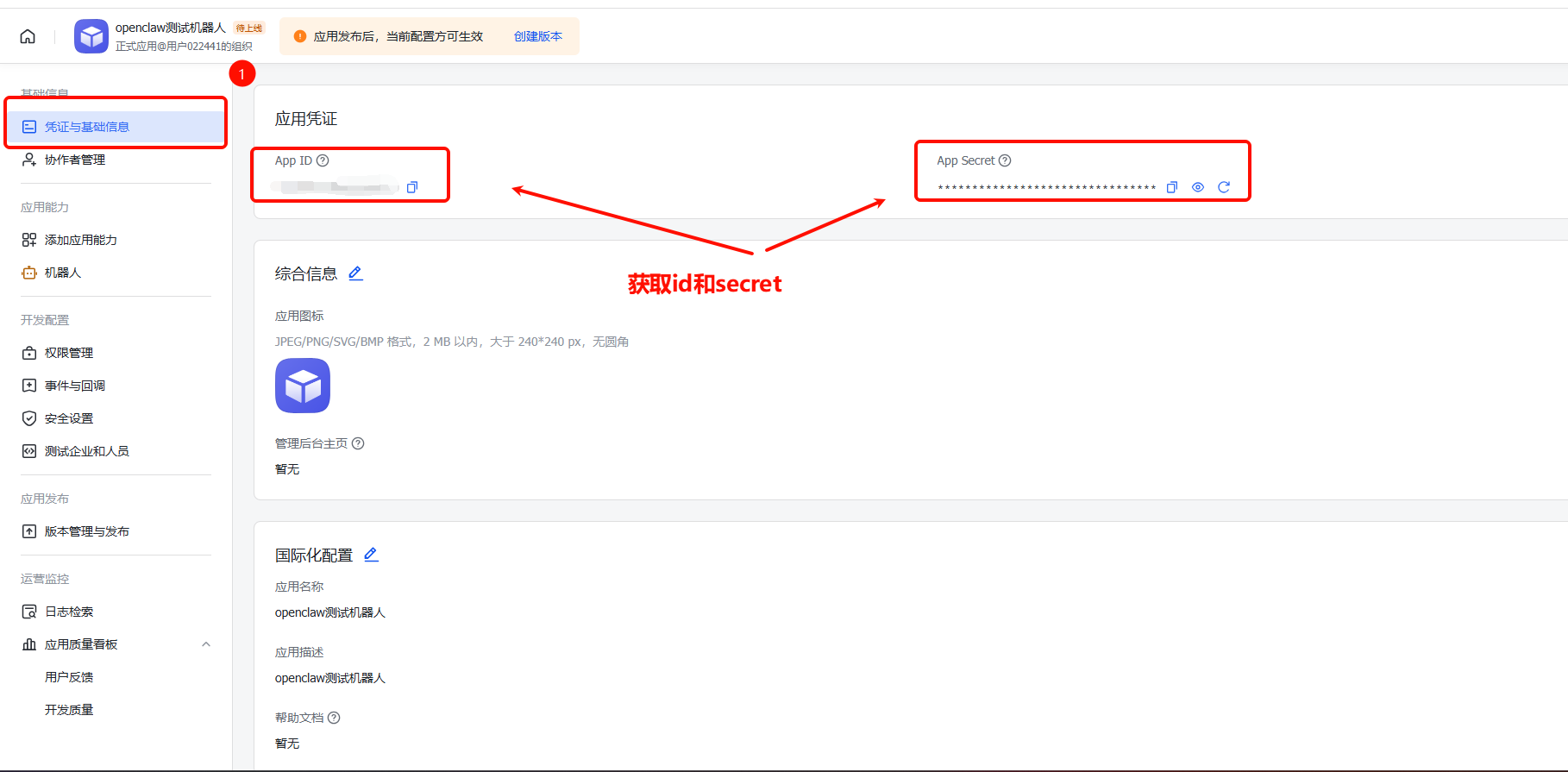
操作截图
权限配置:
-
进入 “权限管理” 模块。
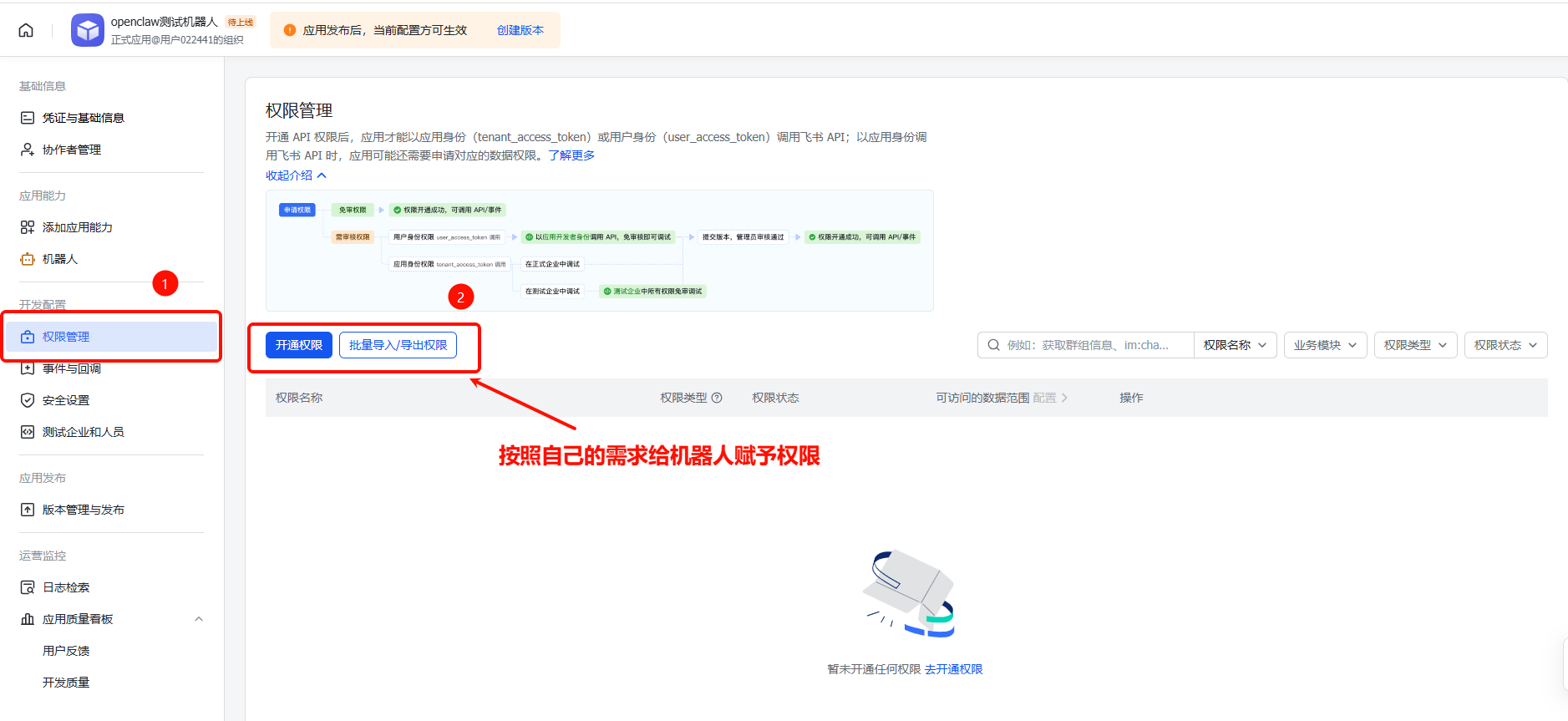
操作截图
-
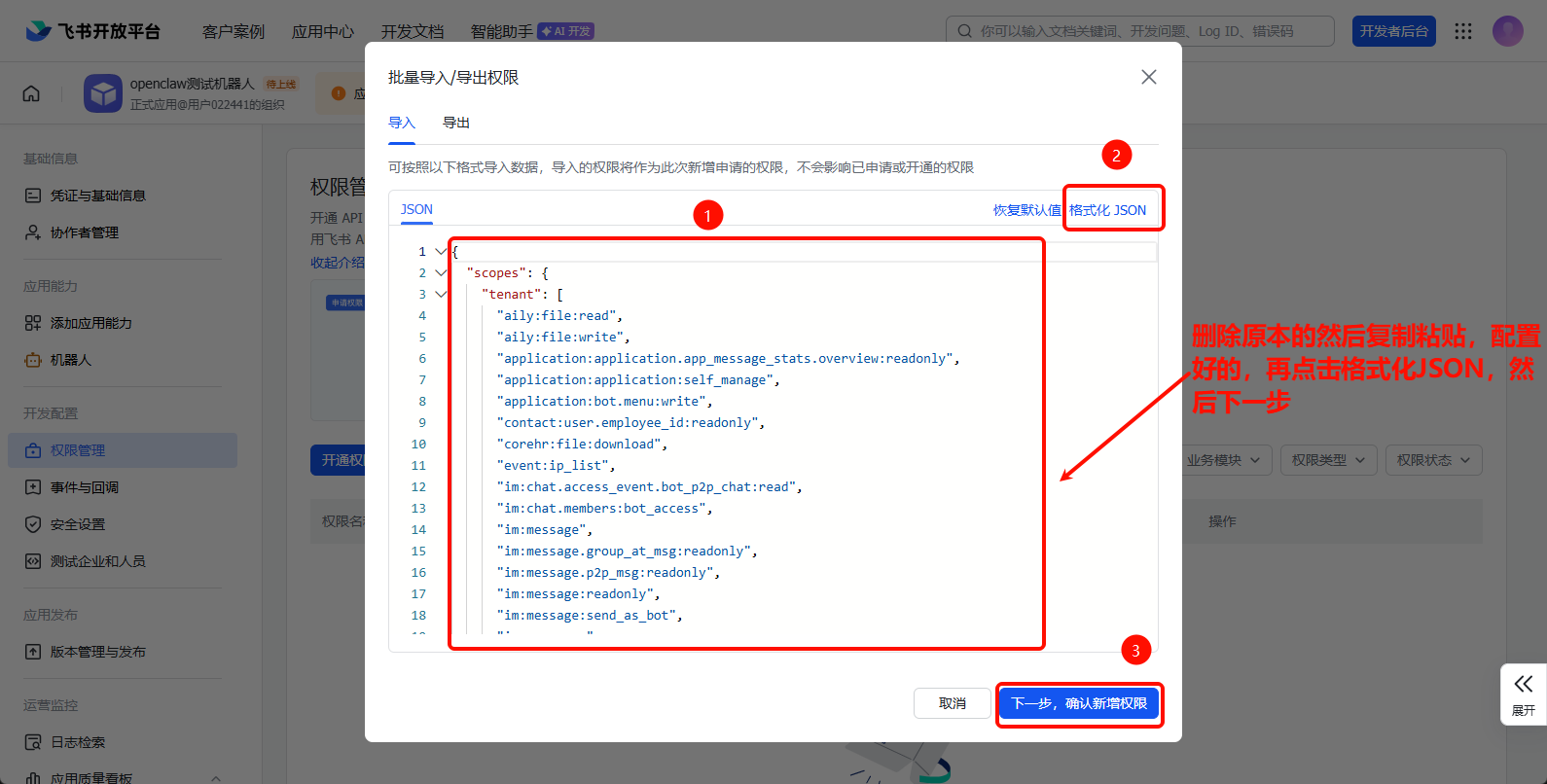
操作截图 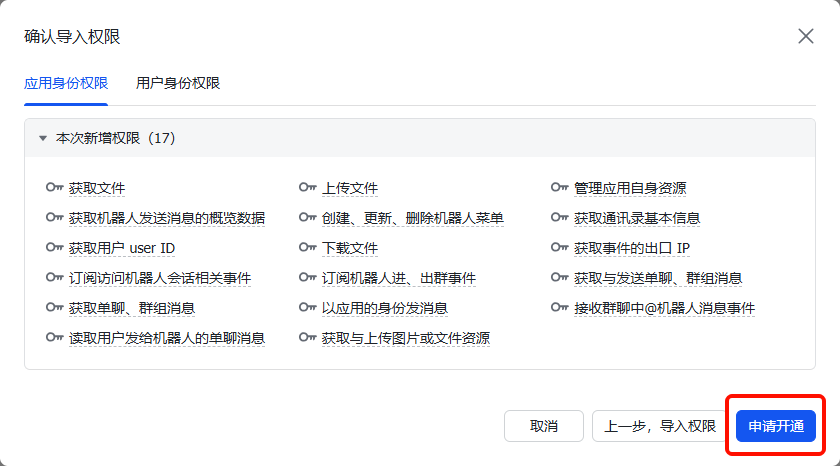
操作截图
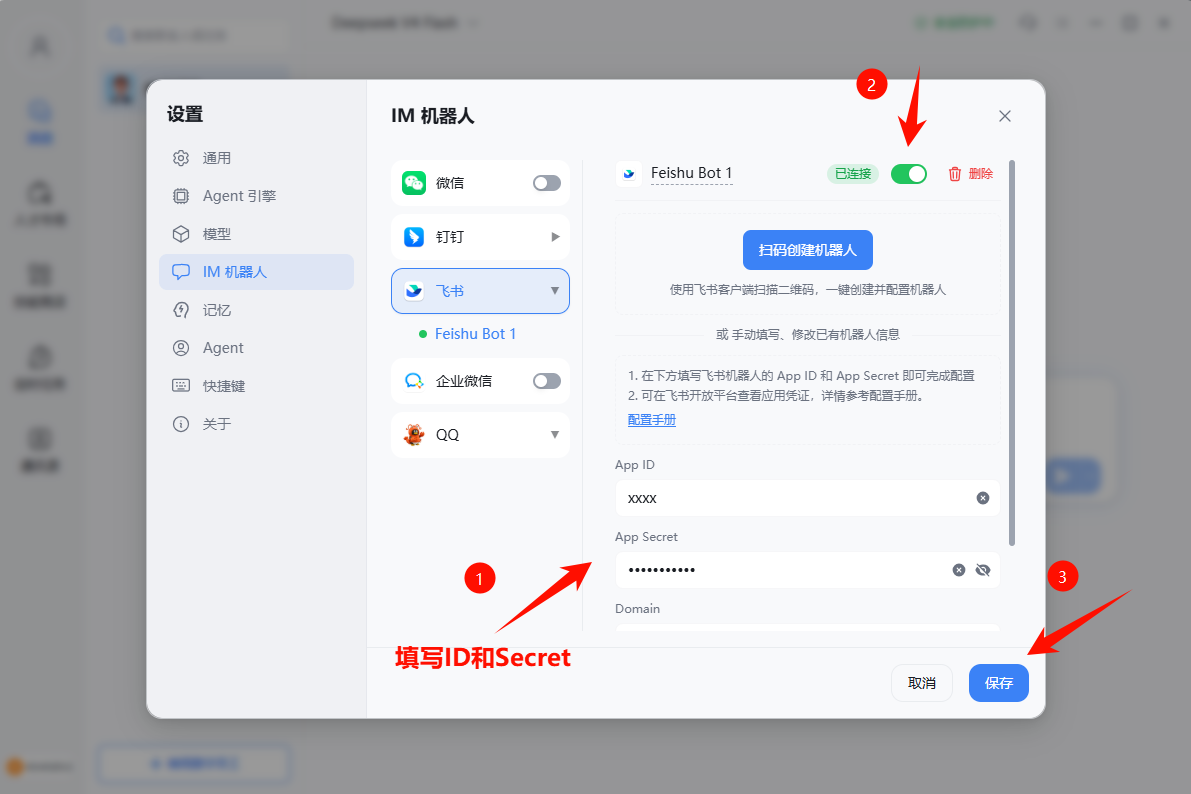
6.5.2 软件端配置
-
选择【飞书】填写机器人ID和Secert
操作截图
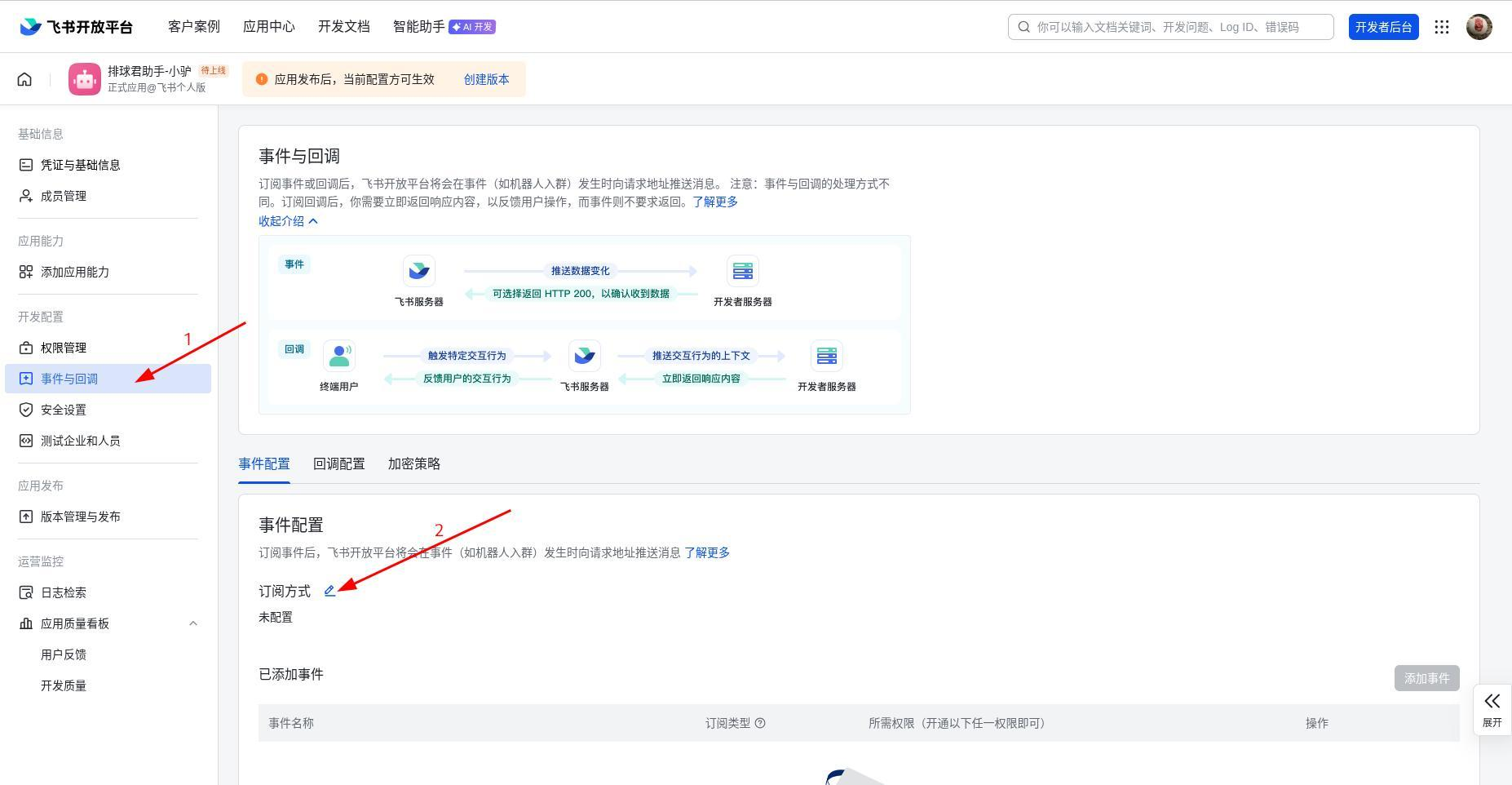
6.5.3 事件订阅
-
长连接事件订阅:
操作截图 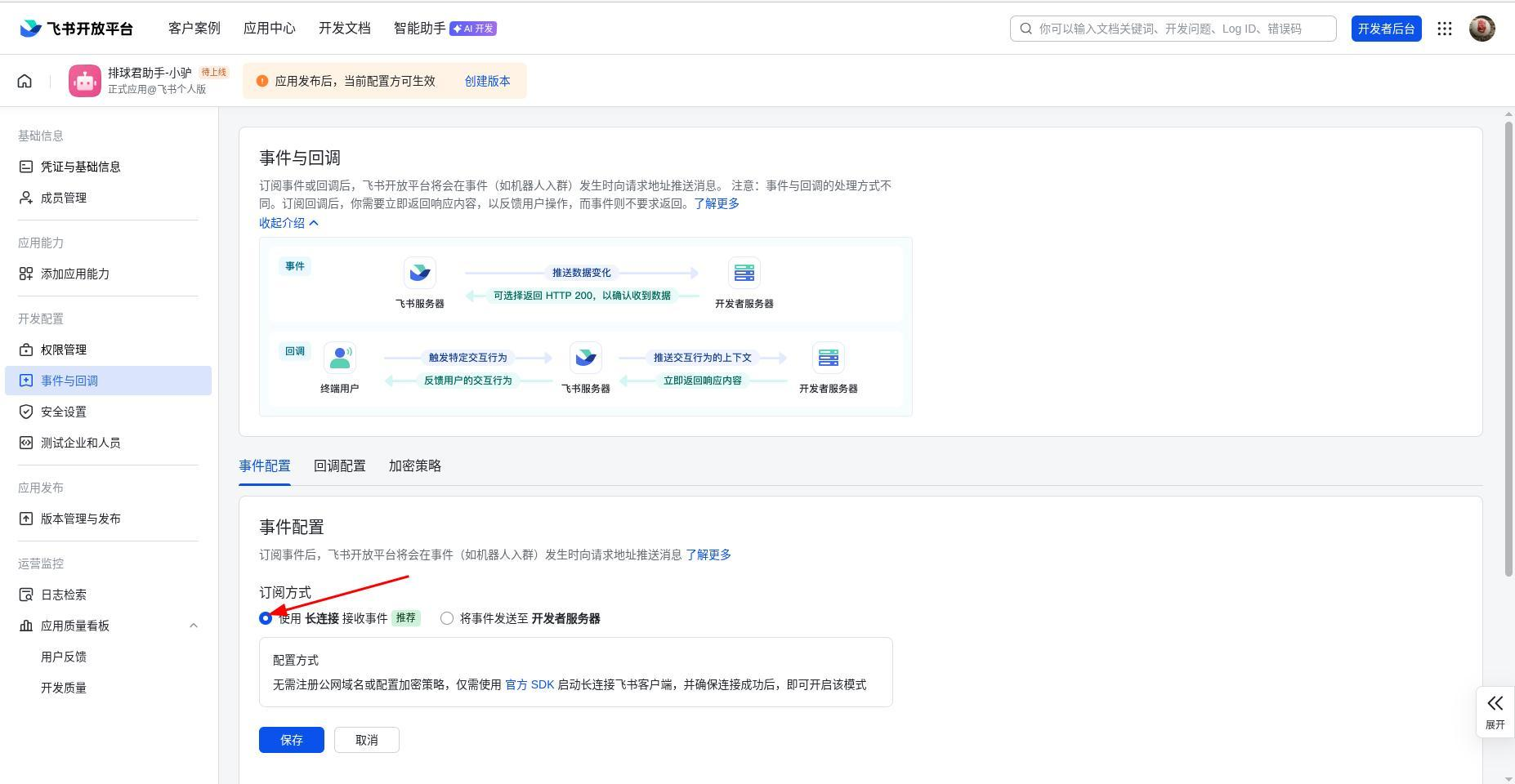
操作截图 -
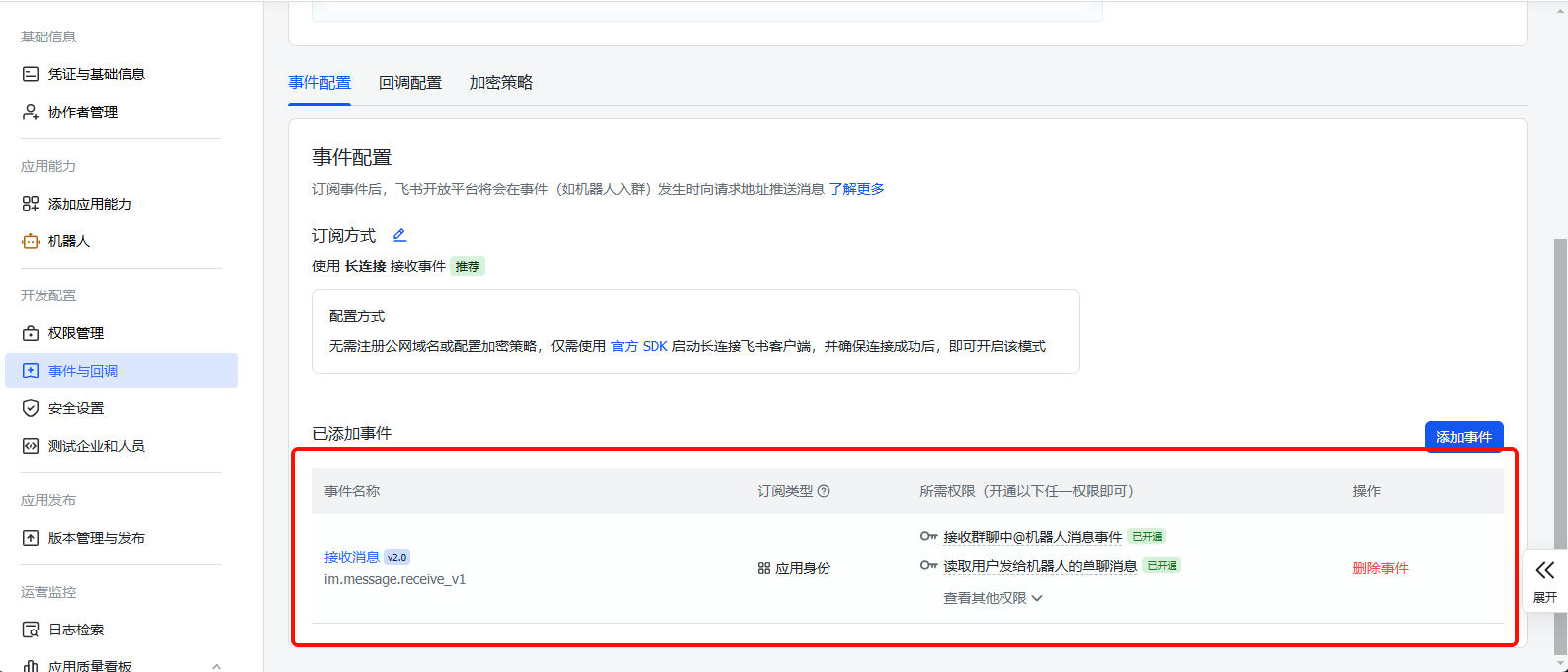
配置长连接地址(需在保存配置后添加)
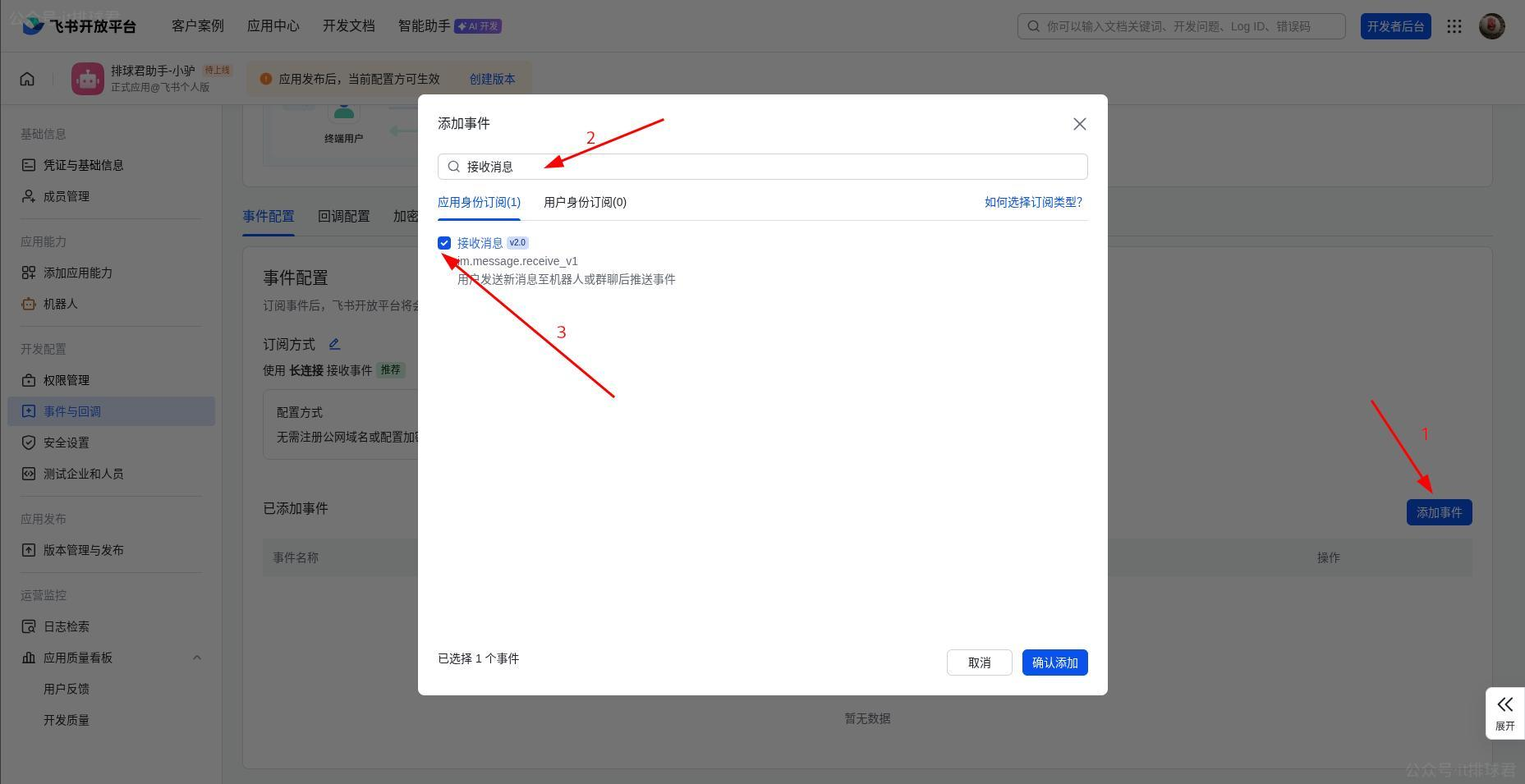
操作截图 -
发布应用:确认状态正常后,在飞书后台发布机器人。
操作截图 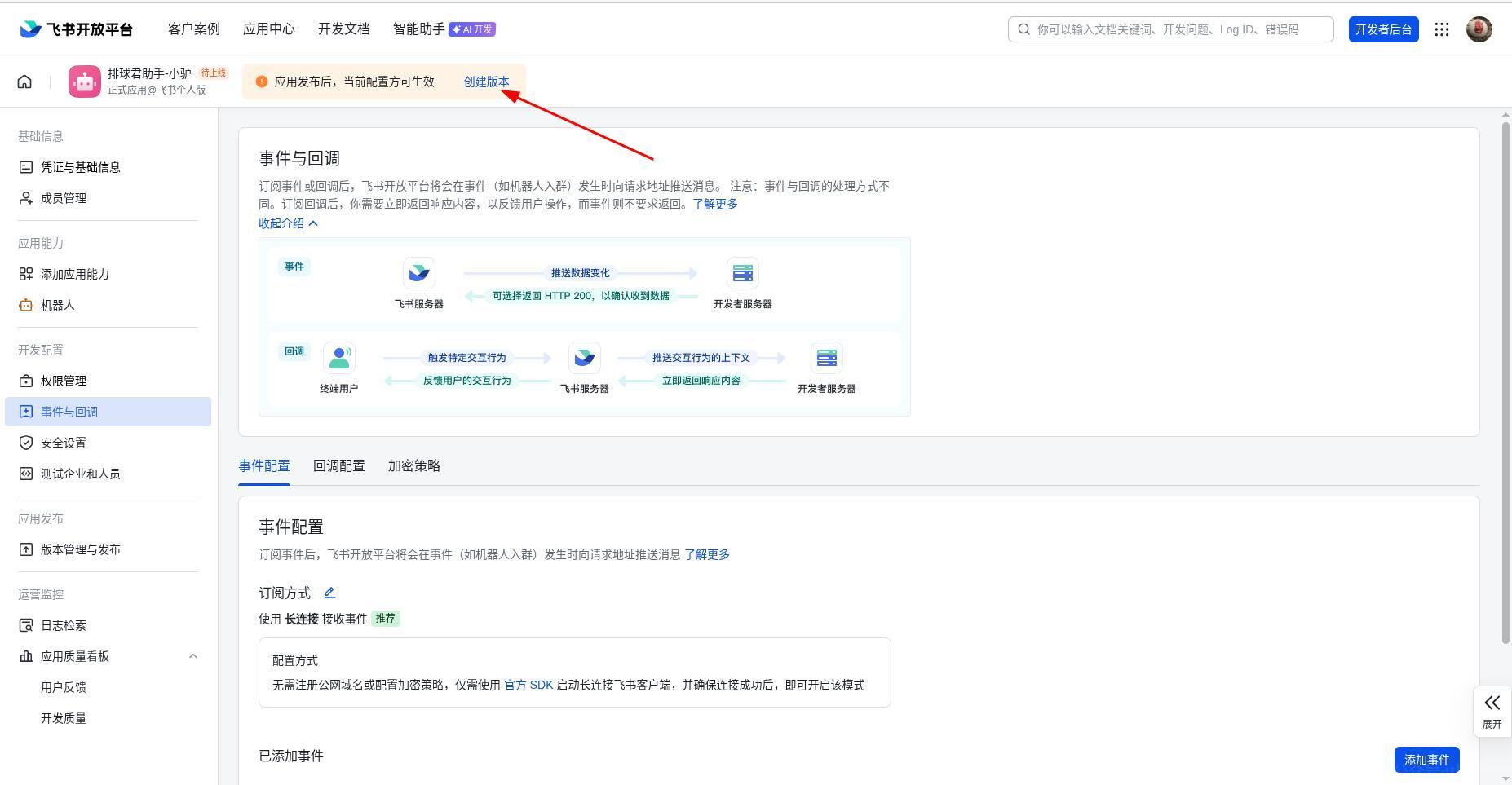
操作截图 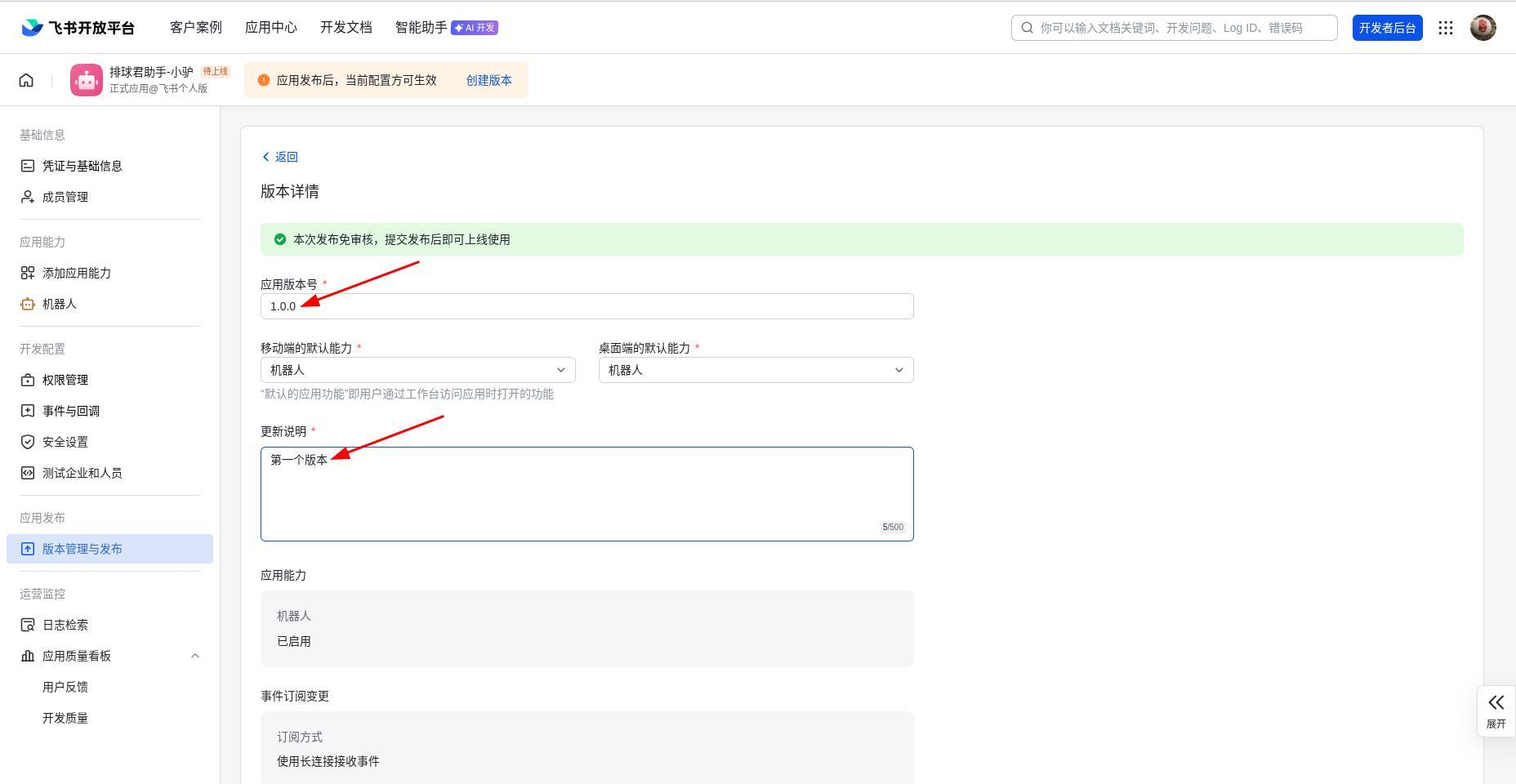
操作截图
6.5.4 软件端配置与配对
-
配对验证:
-
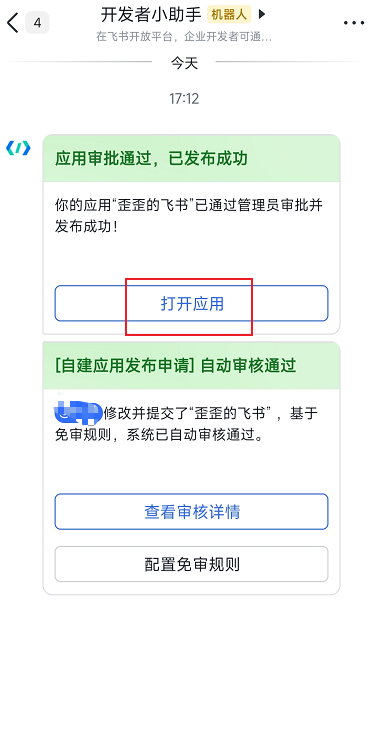
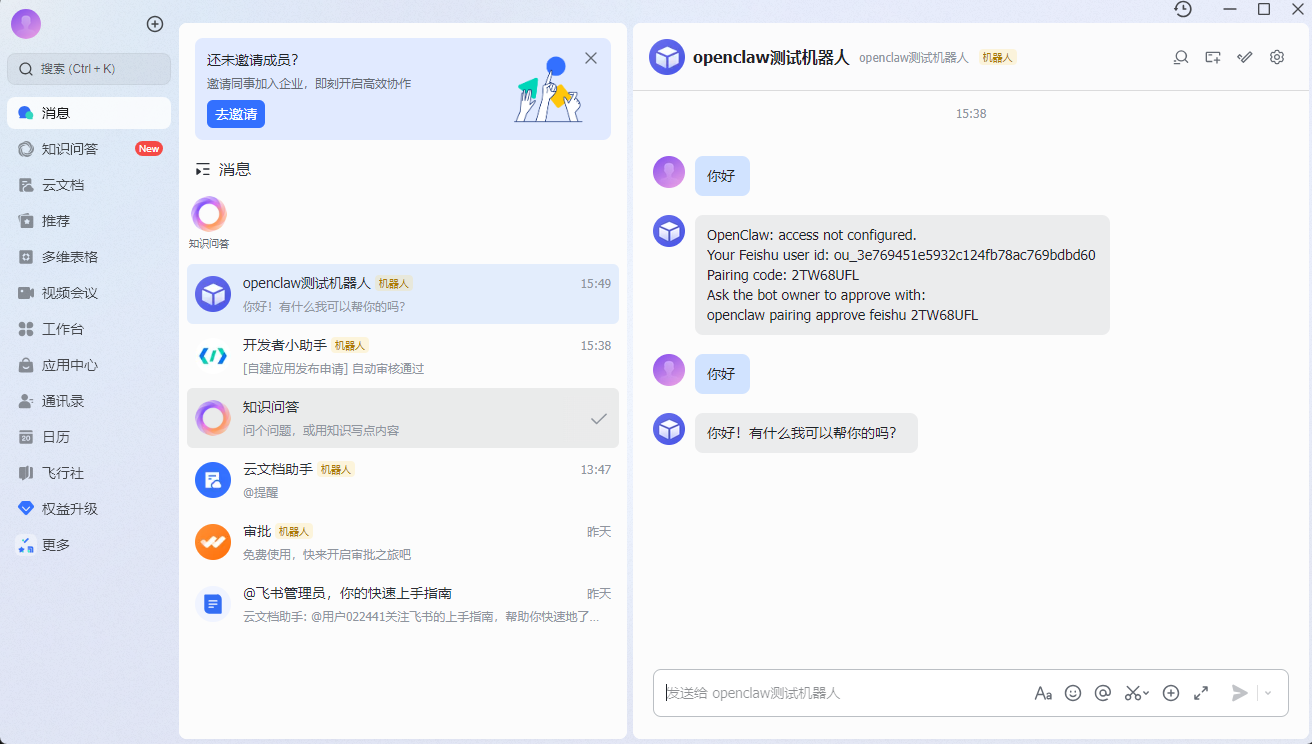
在飞书客户端向机器人发送任意消息以获取 配对码。

操作截图 -
在飞书找到机器人
操作截图 -
功能测试:验证成功后,再次发送消息测试自动回复功能。
操作截图
6.5.5 会话管理
-
查看对话:
-
获取飞书会话 ID (chat_id)。
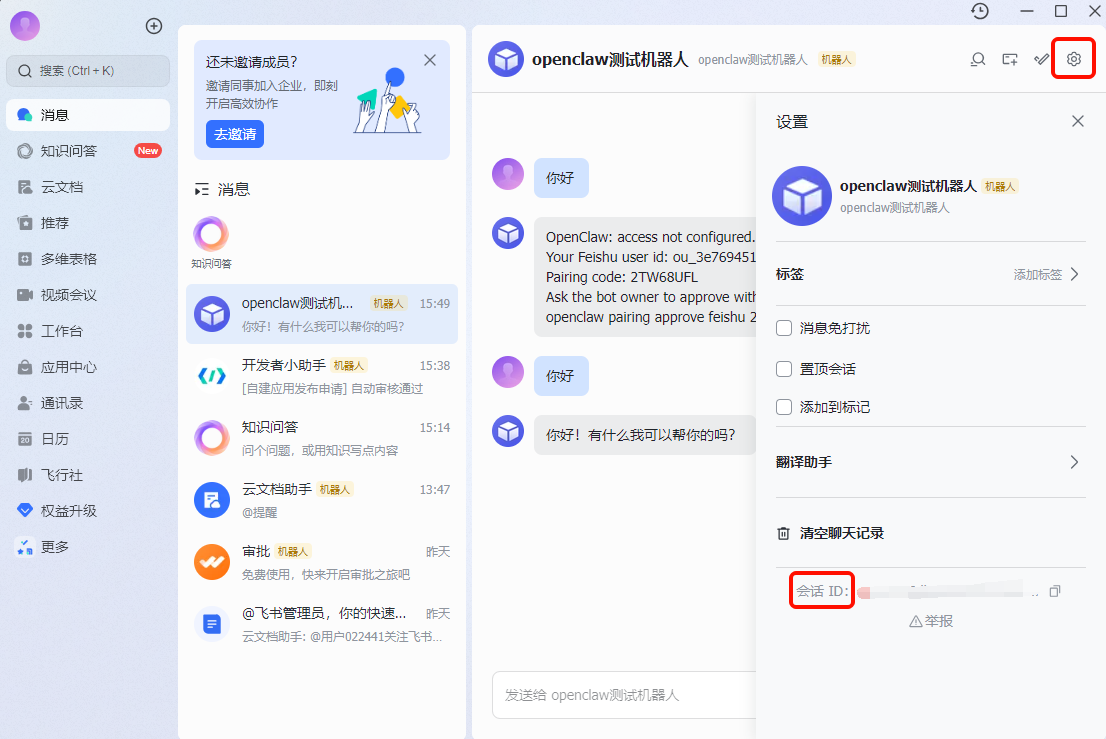
操作截图 -
在 OpcClaw 软件中通过会话 ID 定位并查看历史会话内容。
操作截图
员工使用流程
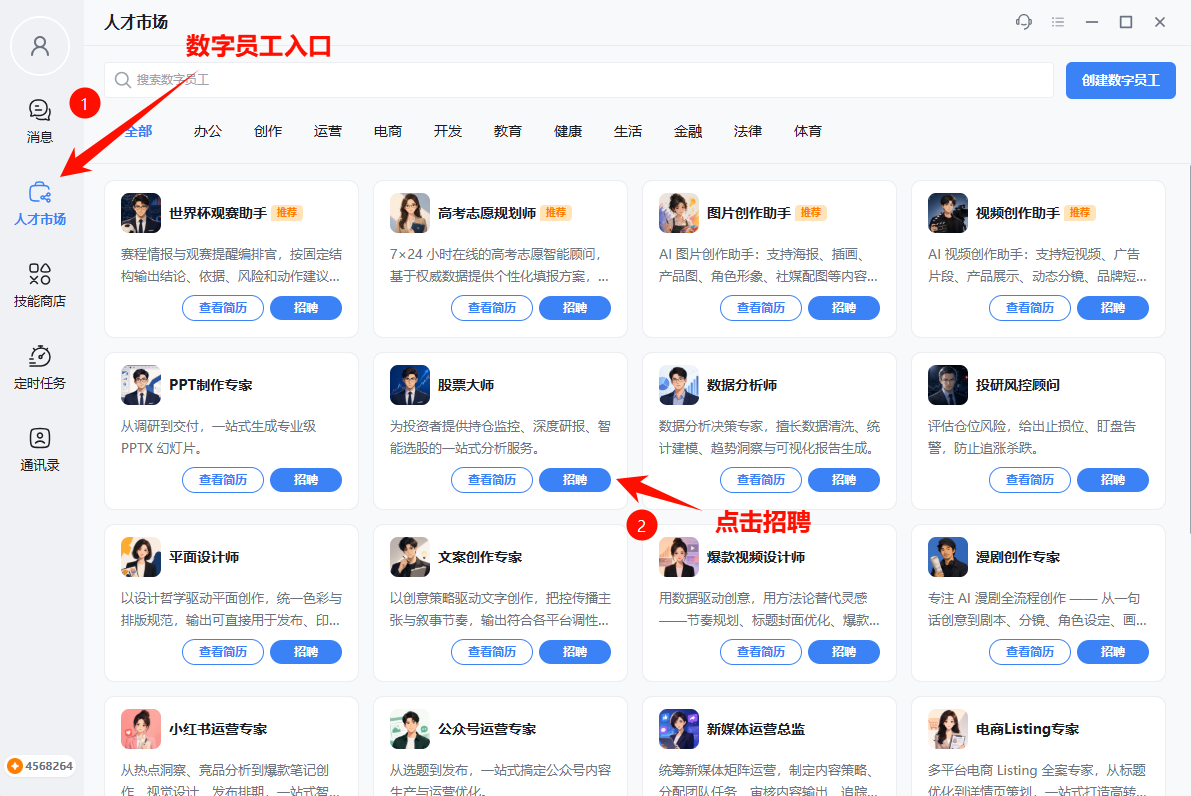
您可以挑选若干个干活的员工为您同时处理任务。
-
进入【人才市场】页面,找到适合自身的员工,点击【招聘】
操作截图 -
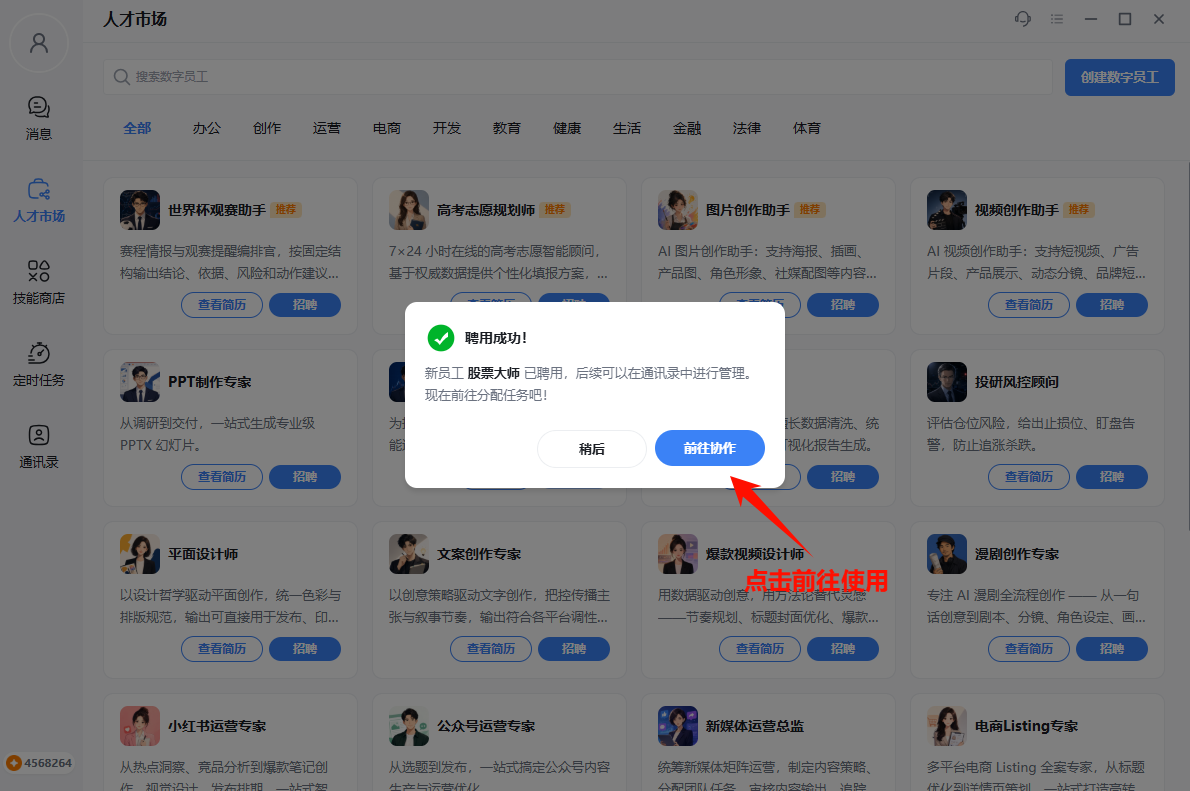
点击【前往协作】
操作截图 -
当前使用了该员工,可以开始对话

操作截图
技能使用流程
您可以挑选所需技能完成专业领域的任务。
-
进入【技能商店】页面,点击【安装】

操作截图 -
技能安装成功

操作截图 -
点击添加按钮,搜索技能名称,勾选使用

操作截图 -
技能已添加成功,可以开始对话

操作截图
员工远程控制教程
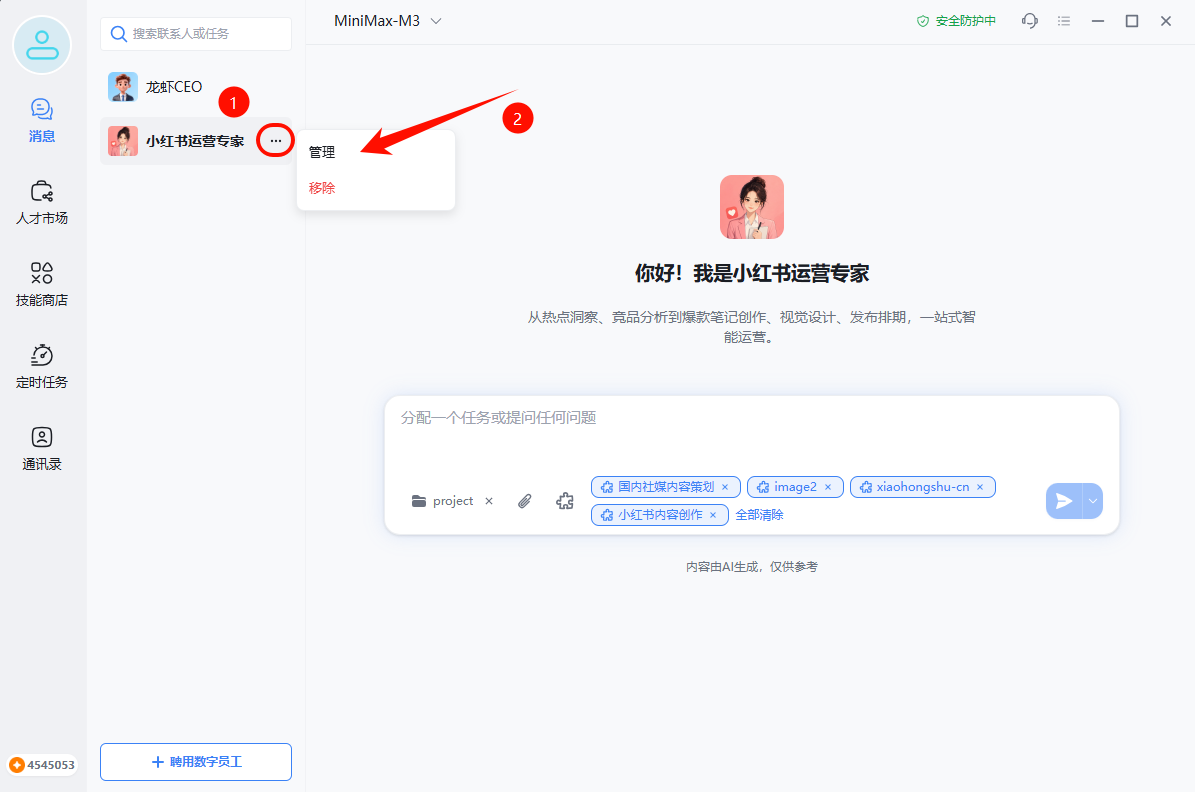
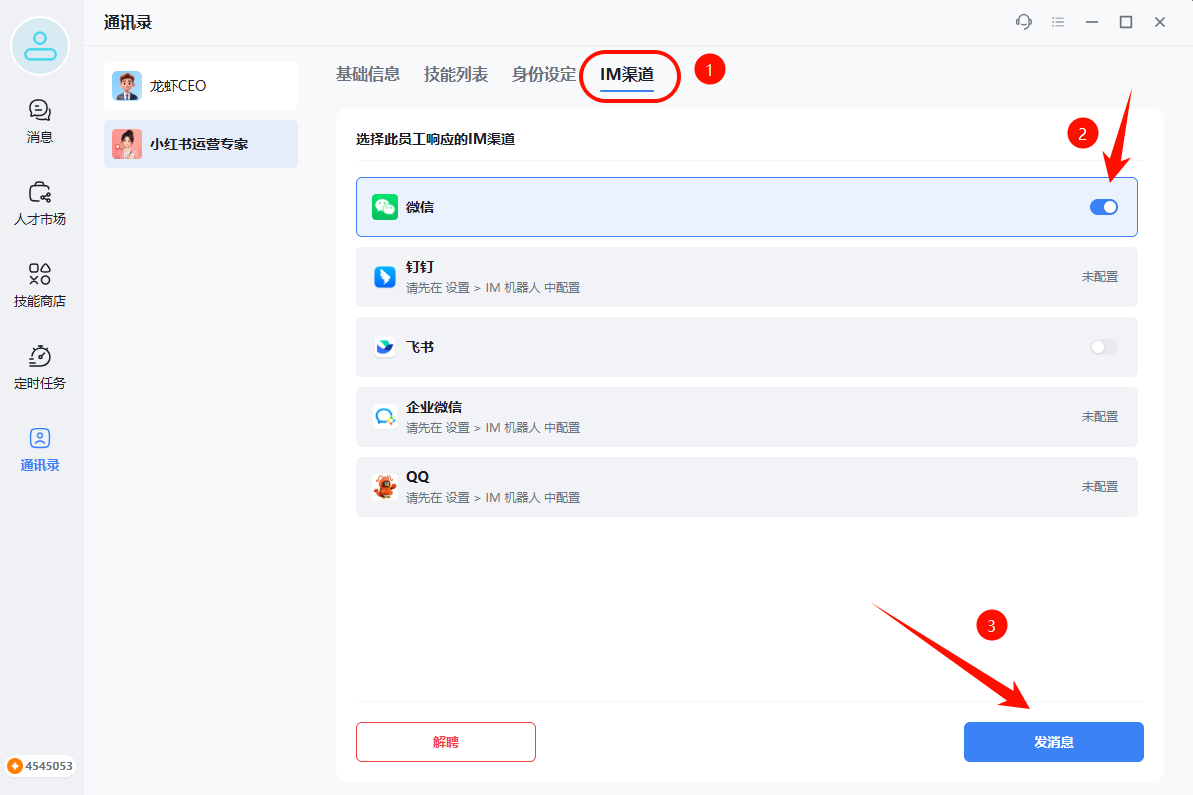
您可以在电脑不在身边时手机远程控制员工。
-
点击【...】,选择【管理】
操作截图 -
进入【IM渠道】页面,开启配置的远程,点击【发信息】即可
操作截图
技能使用流程
?? 飞猪api技能使用流程
?? 腾讯新闻api技能使用流程
指南 自动化案例教程周报、邮件、电商营销、课表和文件归纳等案例。
自定义模型配置教程(DeepSeek配置案例)
进阶操作
自定义配置模型(DeepSeek配置案例)
-
进入DeepSeek官网 点击访问: DeepSeek官网
-
进入「API开放平台」

操作截图 -
注册并登录进入开发平台
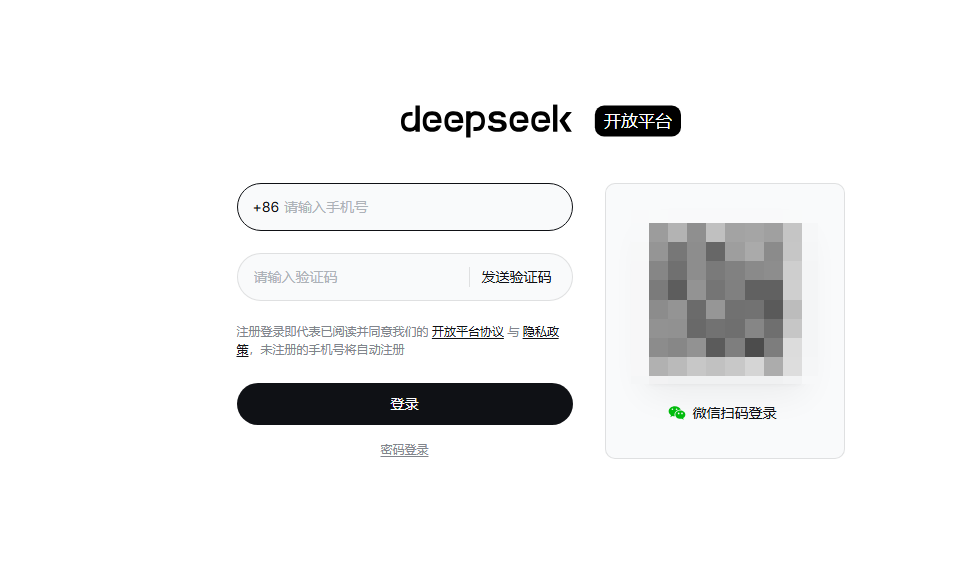
操作截图 -
先进行充值
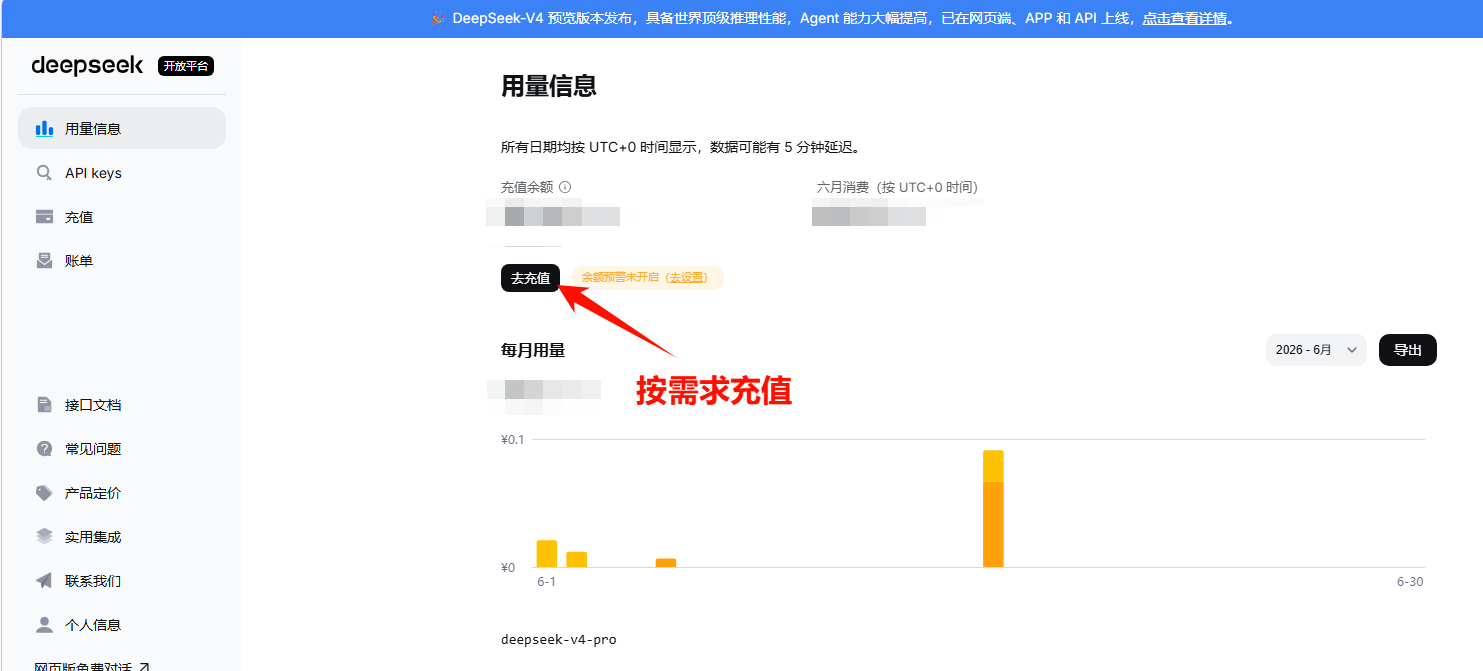
操作截图 -
进入「API keys」页面创建API key,名称自定义,获取API key
获取的API key需要储存好,仅创建的时候可见,遗失了需要重新创建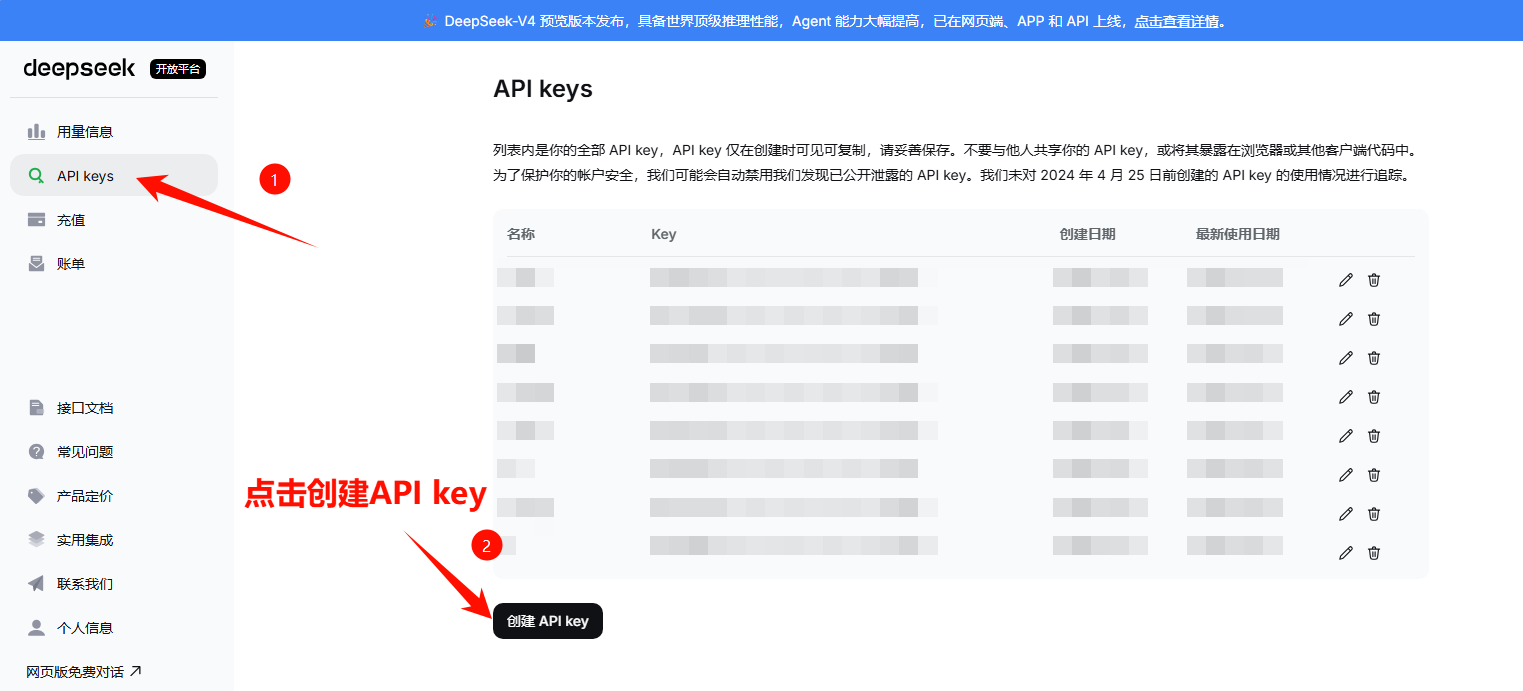
操作截图 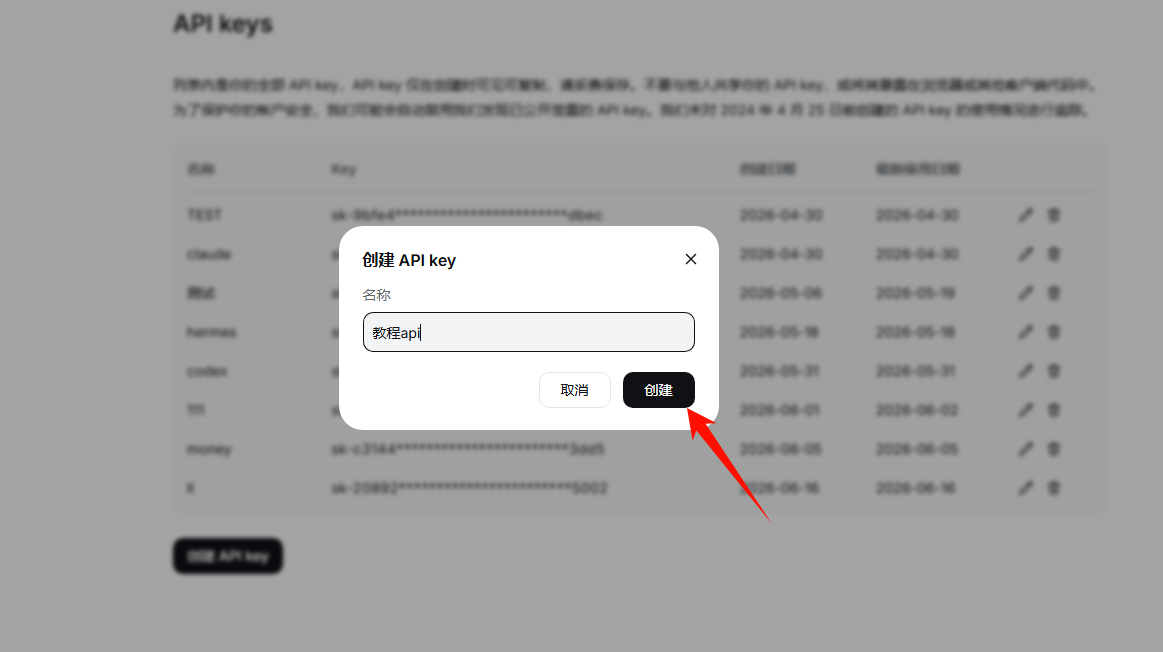
操作截图 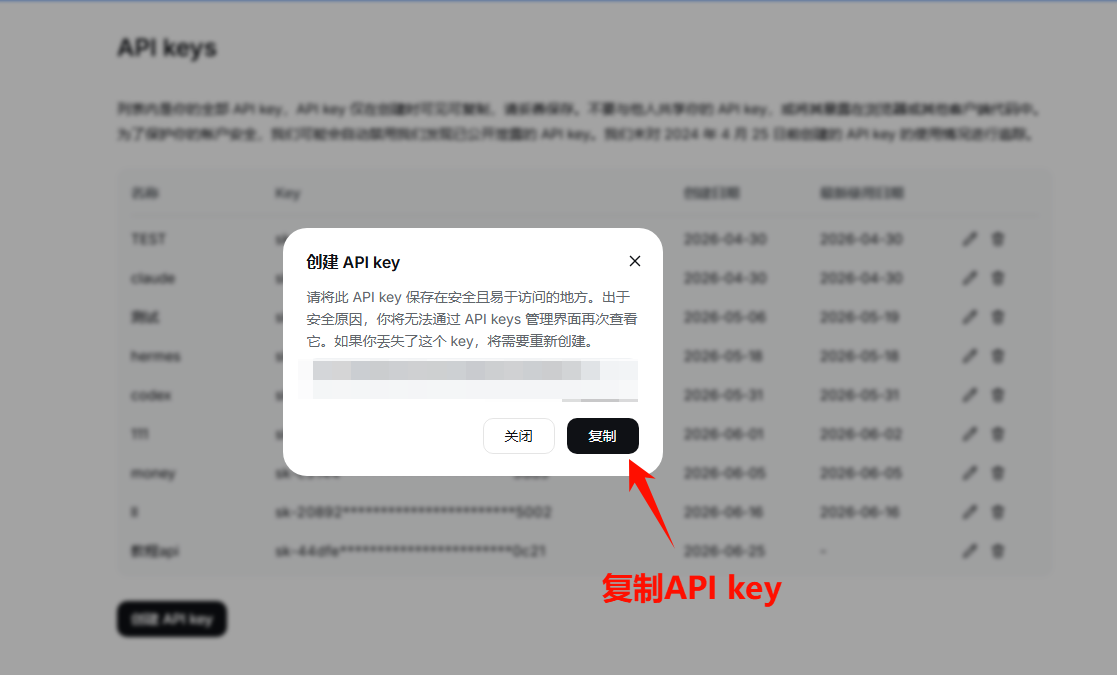
操作截图 -
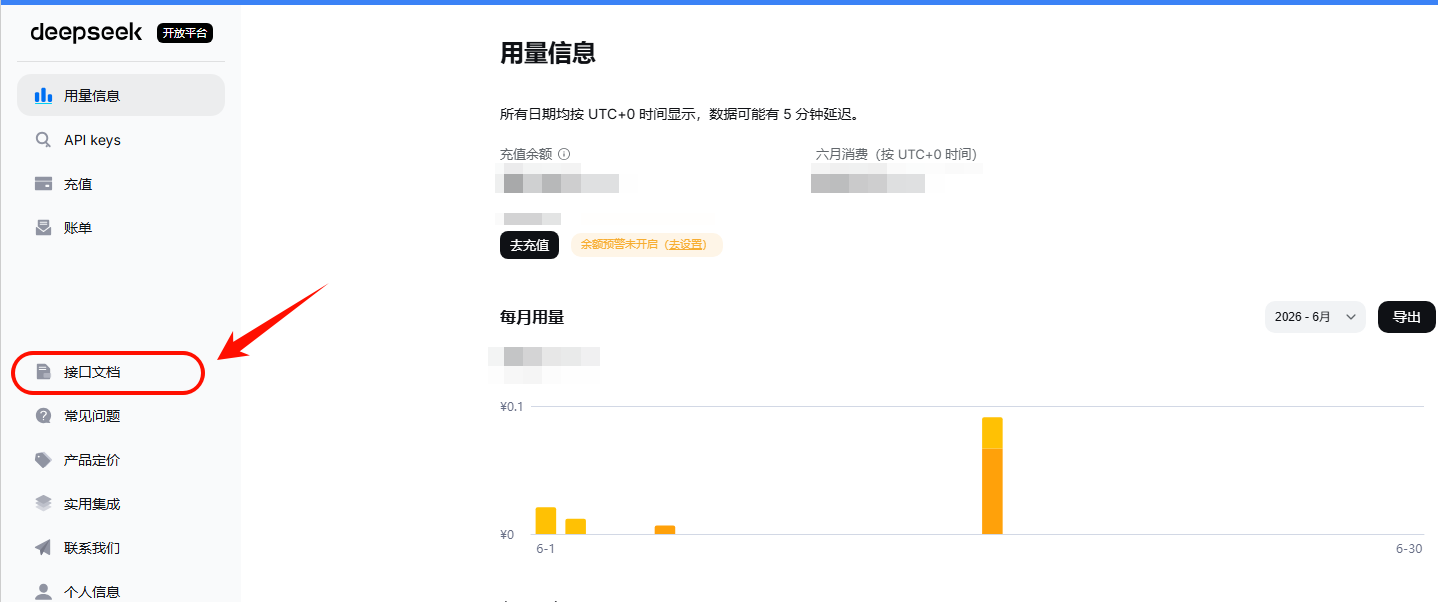
获取API Base URL教程,点击「接口文档」进入界面
操作截图 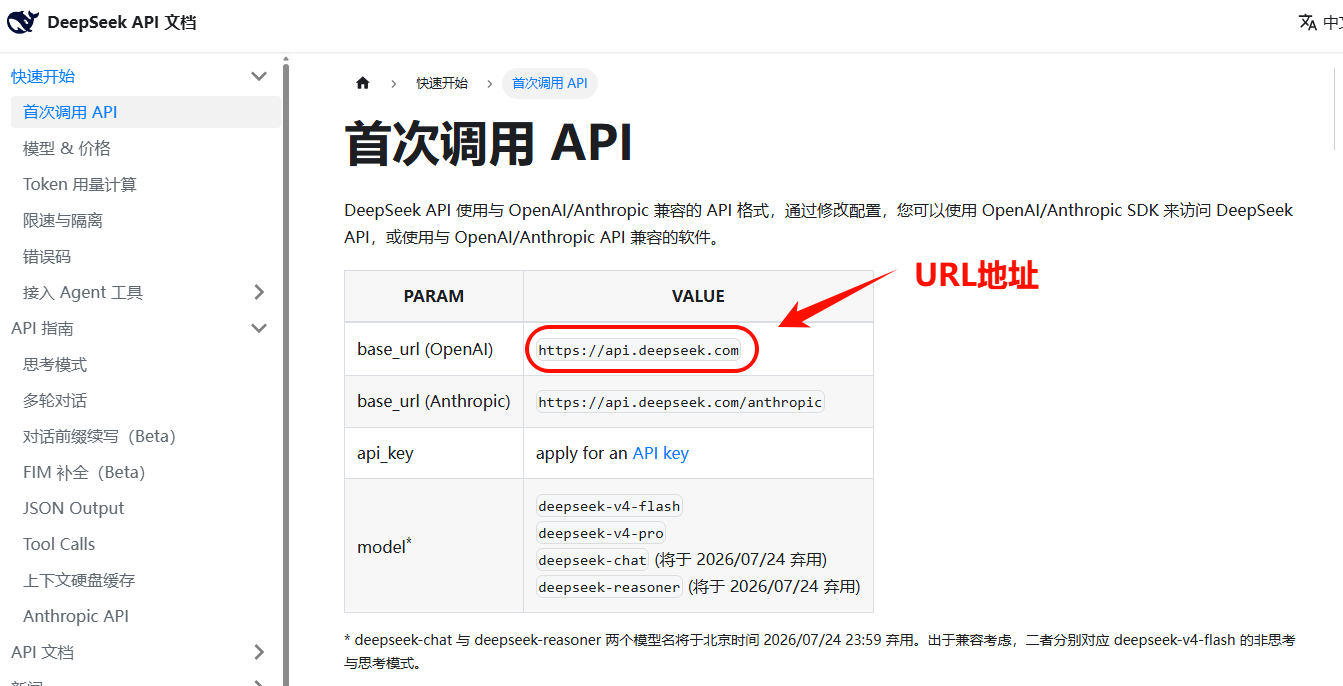
操作截图 -
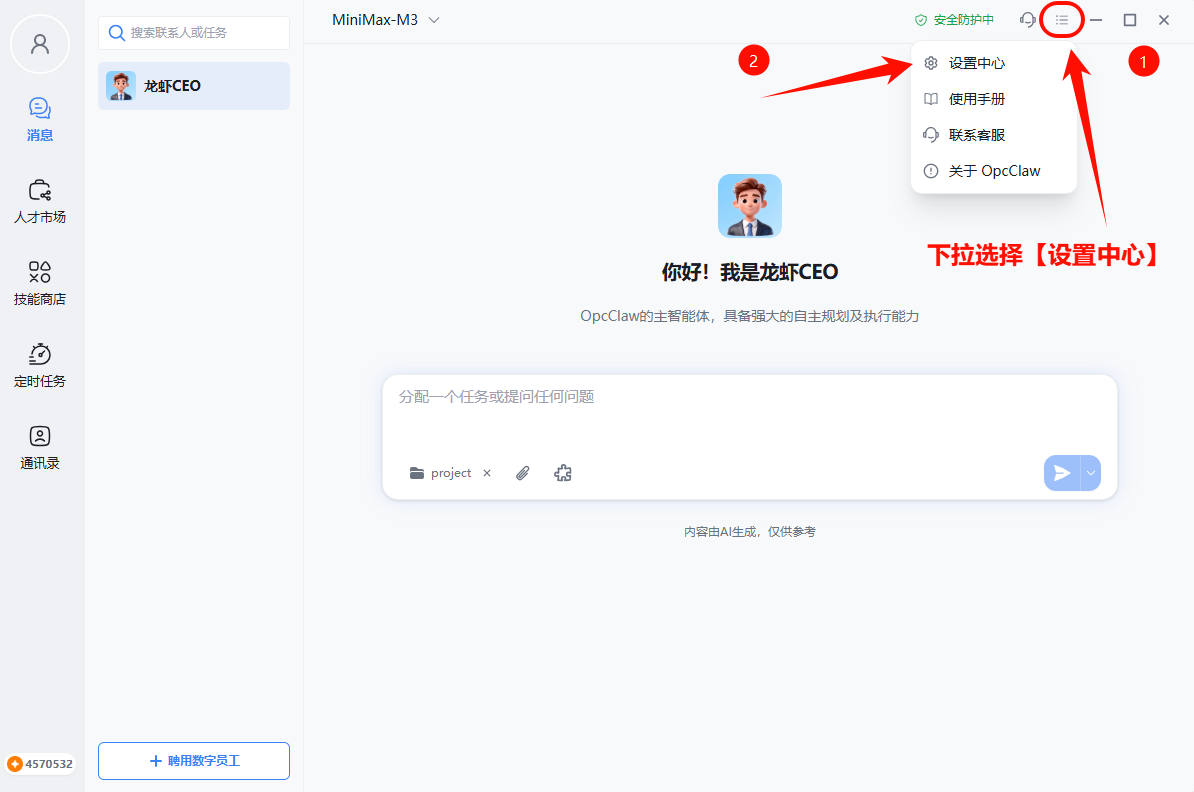
返回OpcClaw软件页面,进入「设置中心」→「模型」→「添加自定义」,进入自定义配置界面
操作截图 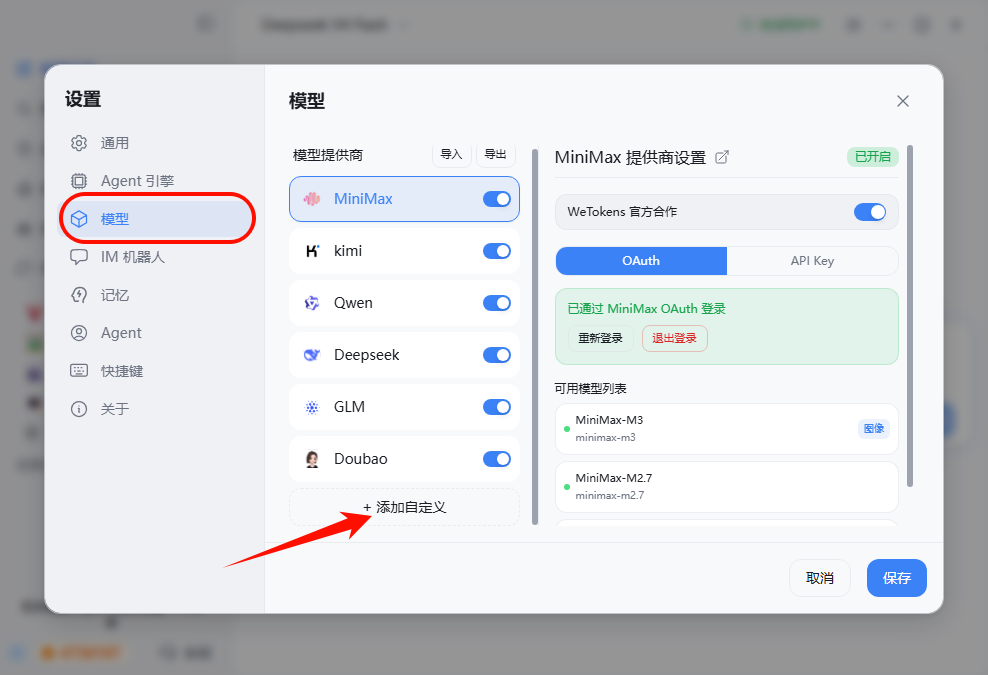
操作截图 -
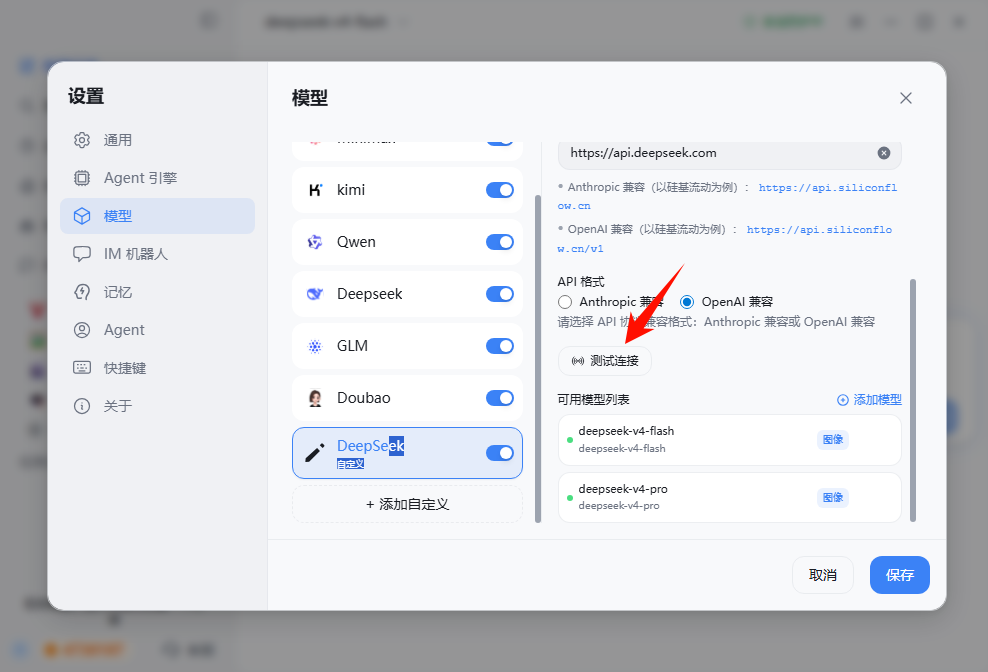
填写API Key,模型名称、API 地址 必要信息,下拉添加模型(模型名称直接用对应厂商的就可以了)
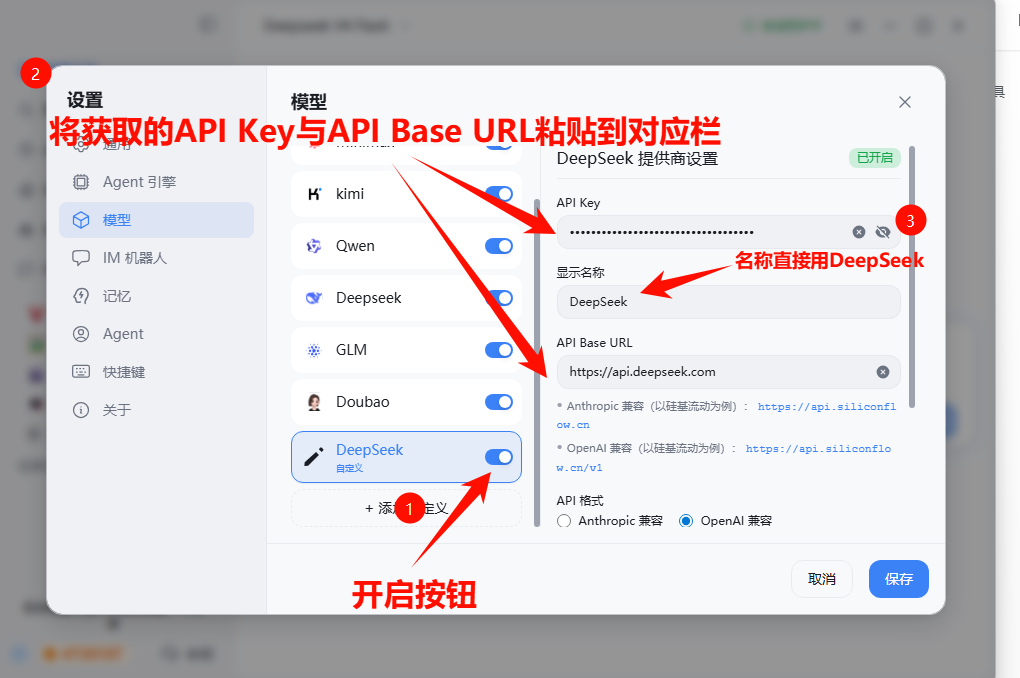
操作截图 -
添加的模型名称和ID必须按照图示一模一样输入否则会出错(模型名称:deepseek-v4-flash/deepseek-v4-pro)
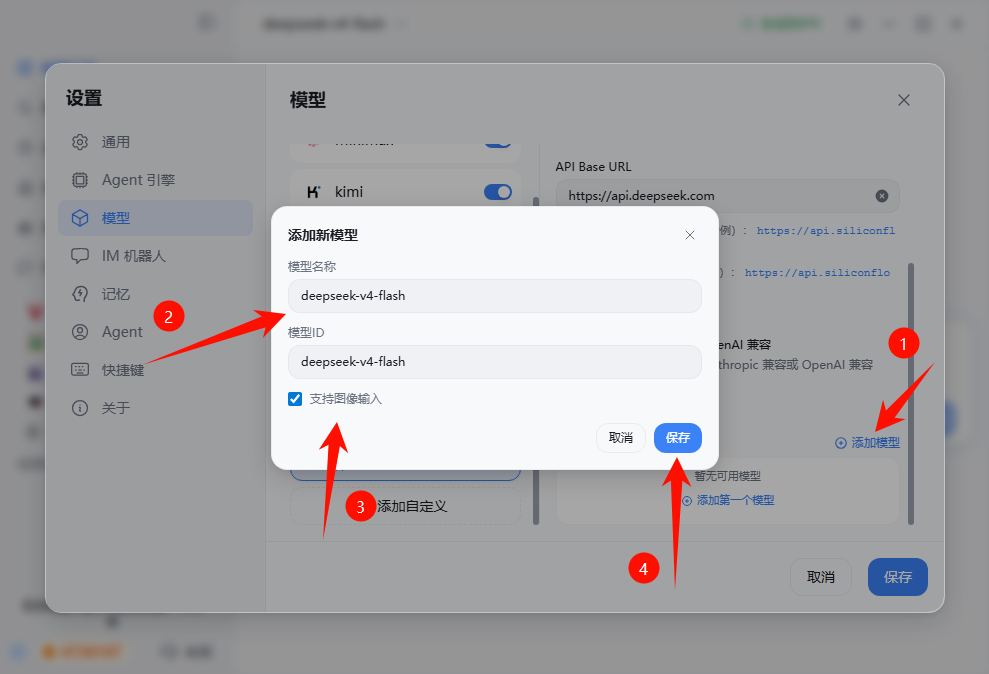
操作截图 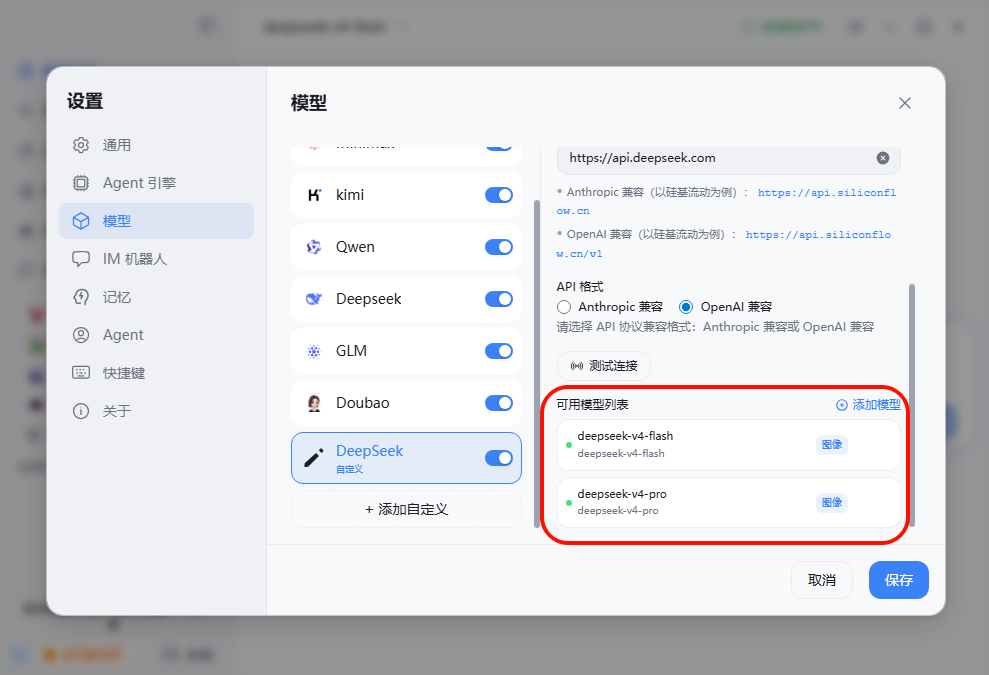
操作截图 -
点击「测试连接」验证配置是否正确,如果不通过请返回第一步检查是否过程出错。
操作截图 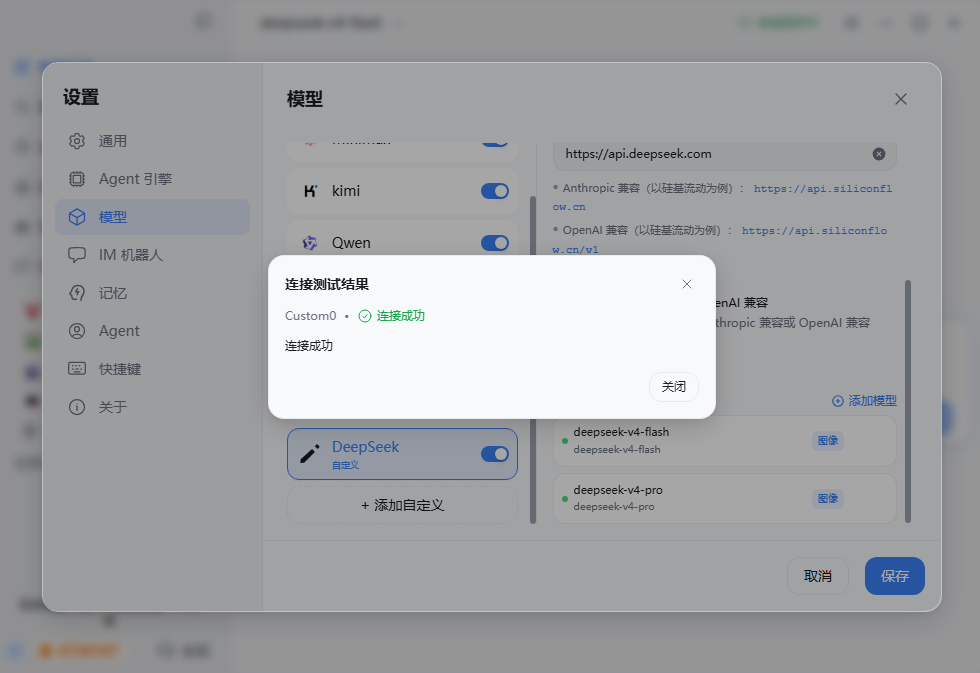
操作截图 -
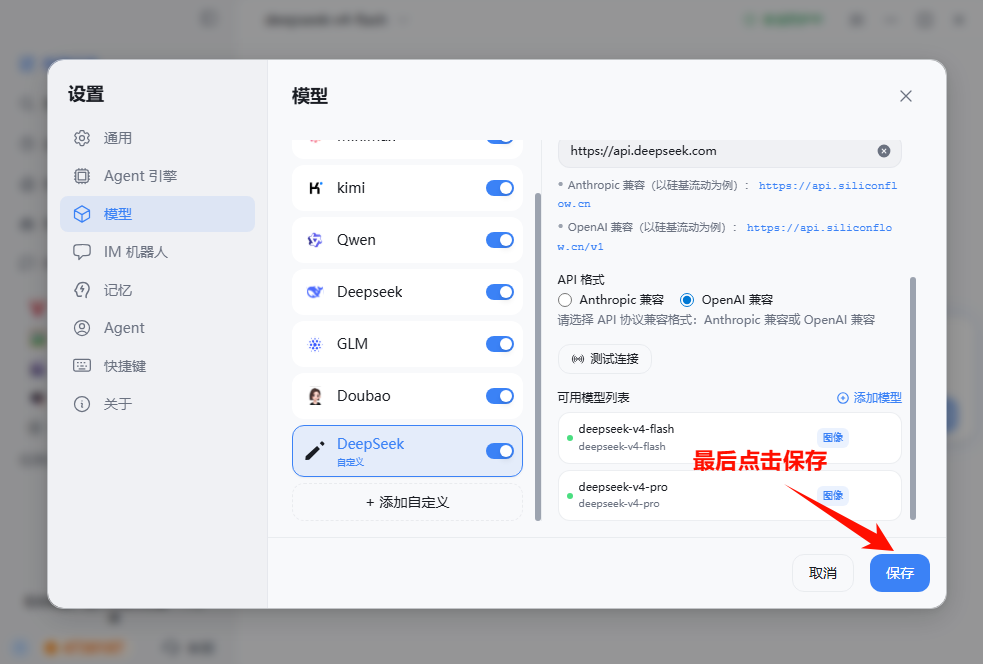
保存配置后,该模型将出现在您的模型列表中,可随时切换使用。
操作截图 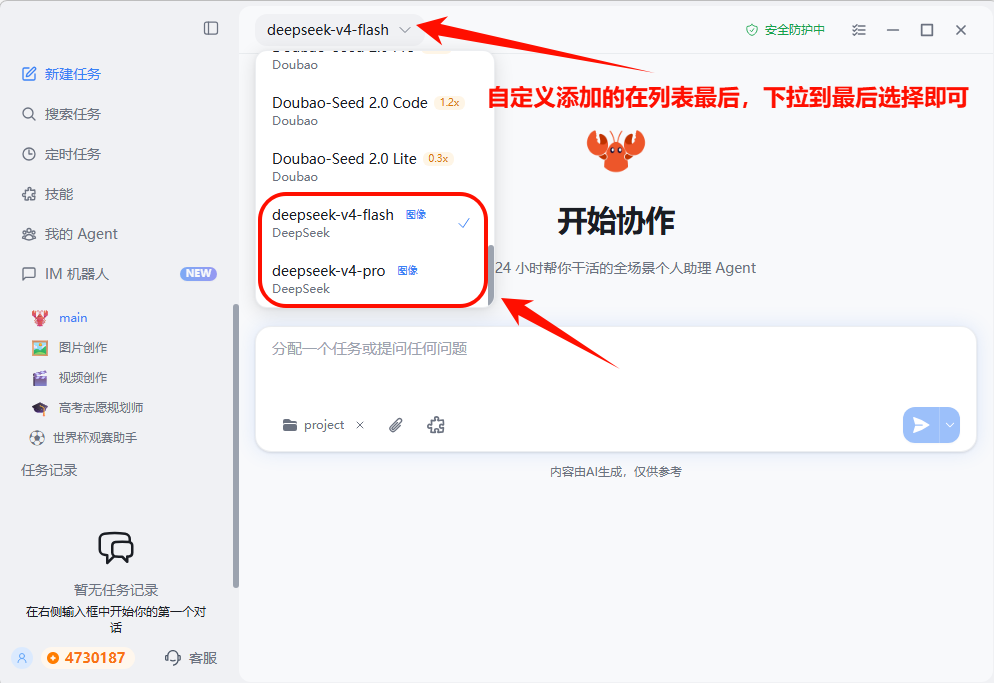
操作截图 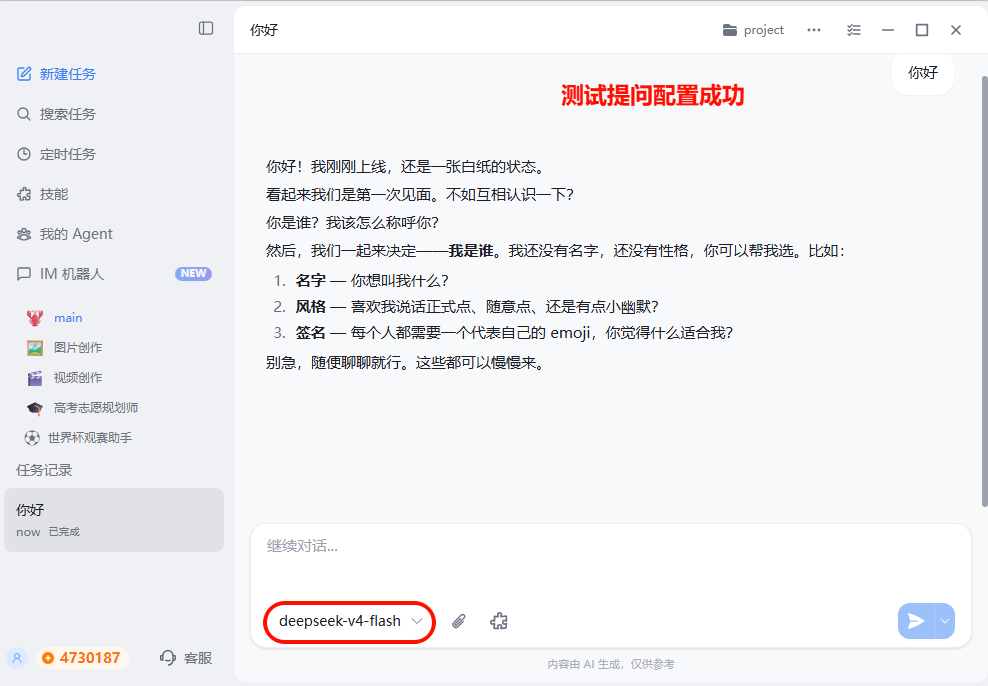
操作截图
携程问道API Token获取指南
连接携程问道后,OpcClaw可以帮你提供旅行服务,包括酒店预订、航班搜索、火车票查询、景点推荐及行程规划等
-
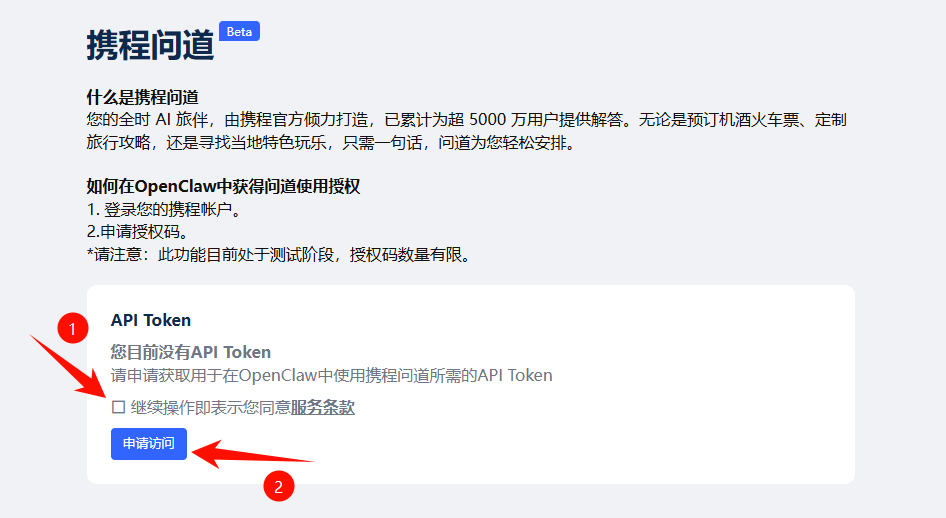
勾选服务条款,点击“申请访问”按钮 携程问道
操作截图 -
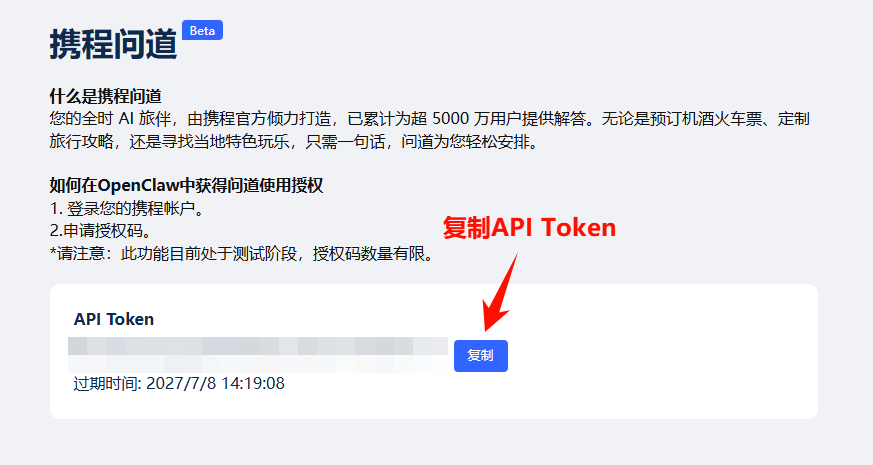
系统将生成并显示您的API Token,复制填入OpcClaw即可
操作截图
飞猪Api Key
OpcClaw与飞猪连接后,可以一键打通旅游全生态,查机票酒店、盯订单、做行程、监控价格、打理店铺,一个连接,全部搞定。
-
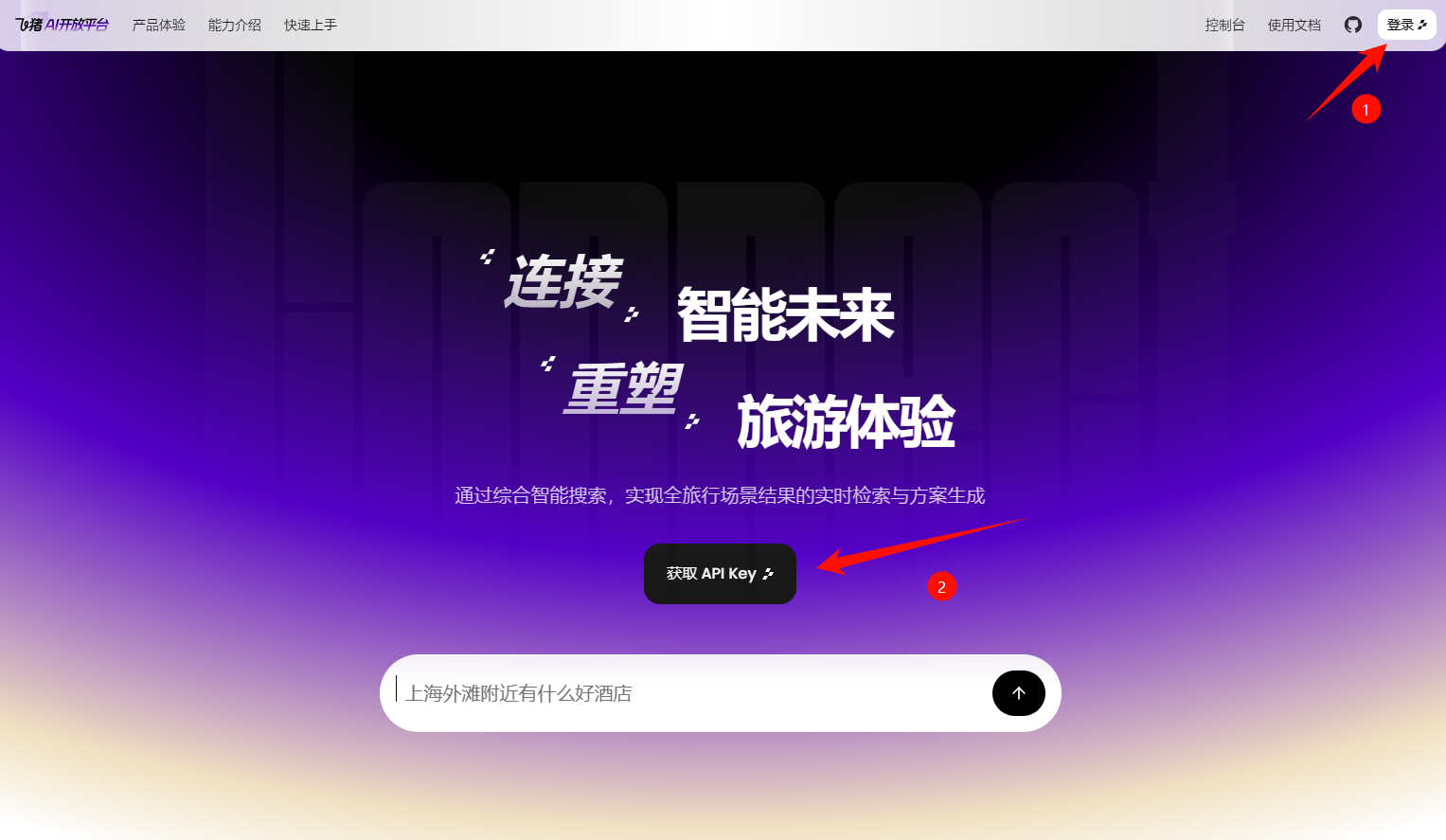
进入飞猪AI开放平台后,首先点击右上角进行登录,然后点击「获取API Key」按钮 飞猪AI开发后台
操作截图 -
系统将生成并显示您的API Key码,复制填入OpcClaw即可

操作截图
腾讯新闻API Key
连接后,你可以在OpcClaw获取7×24 新闻资讯,聚焦中国国内信息和国际热点,支持新闻查询、订阅新闻推送、获取主题相关新闻资讯和最新消息。
-
自动生成API Key,点击复制即可复制填入OpcClaw即可
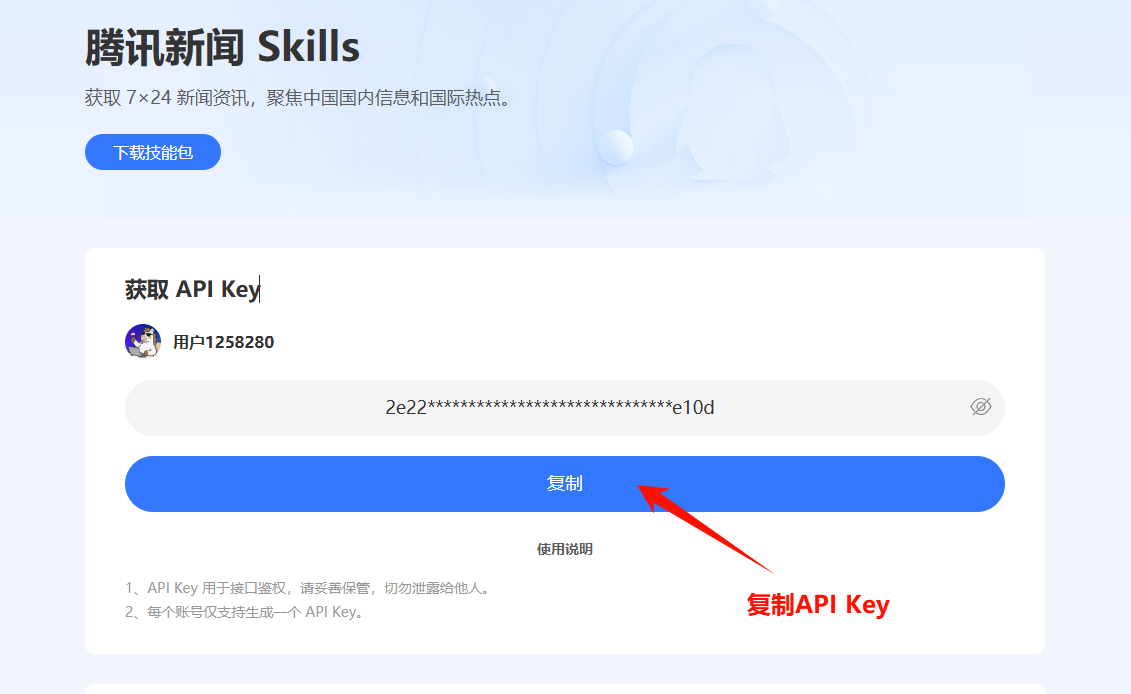
操作截图
OpcClaw 自动化案例教程
OpcClaw 操作说明
7.1 自动编写周报/月报
7.1.1 自动编写周报/月报
-
在 OpcClaw 中输入:「根据我提供的本周的工作內容和数据帮我生成一篇周报,保存到桌面上的周报文件夹內」
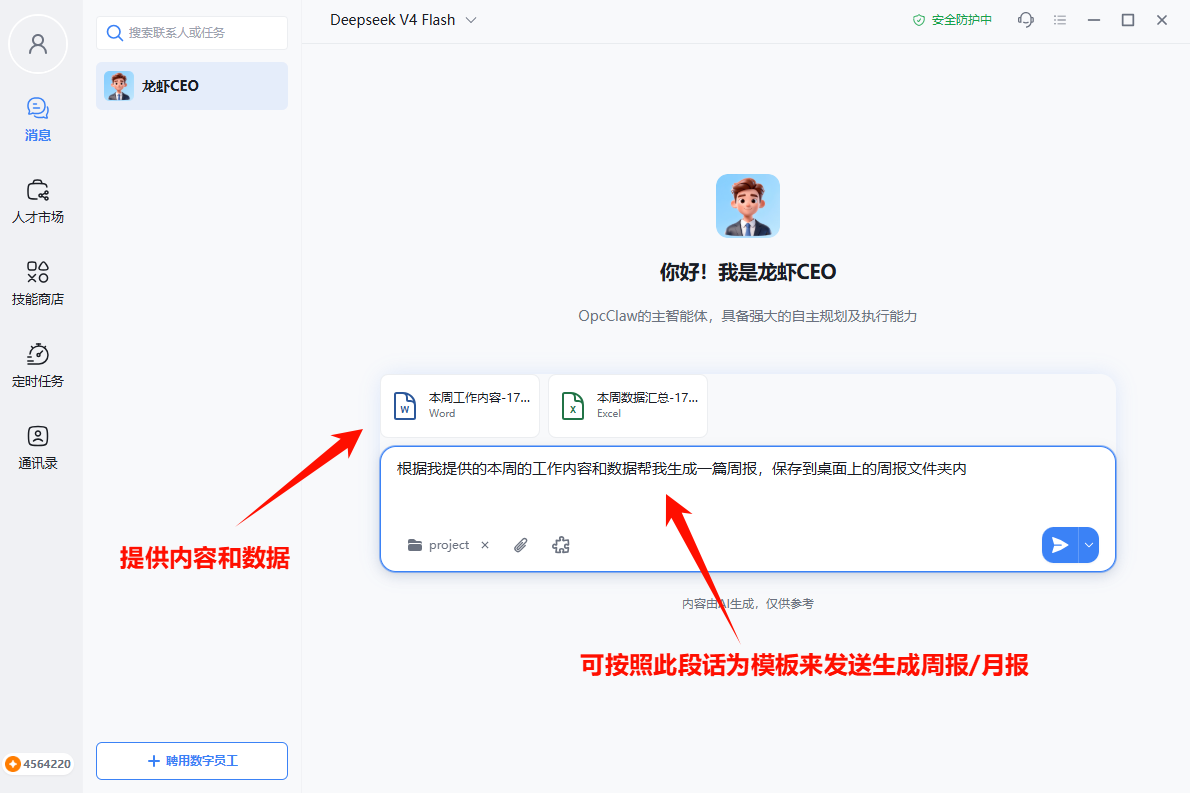
操作截图 -
周报/月报生成成功,并展示存储位置方便查找

操作截图
7.1.2 定时自动生成周报/月报
-
使用Opcclaw定时任务,让周报每周定时自动生成:
-
在 OpcClaw 中告诉 AI:「帮我设置每周五下午6点自动生成周报,储存到桌面上的周报文件内」
-
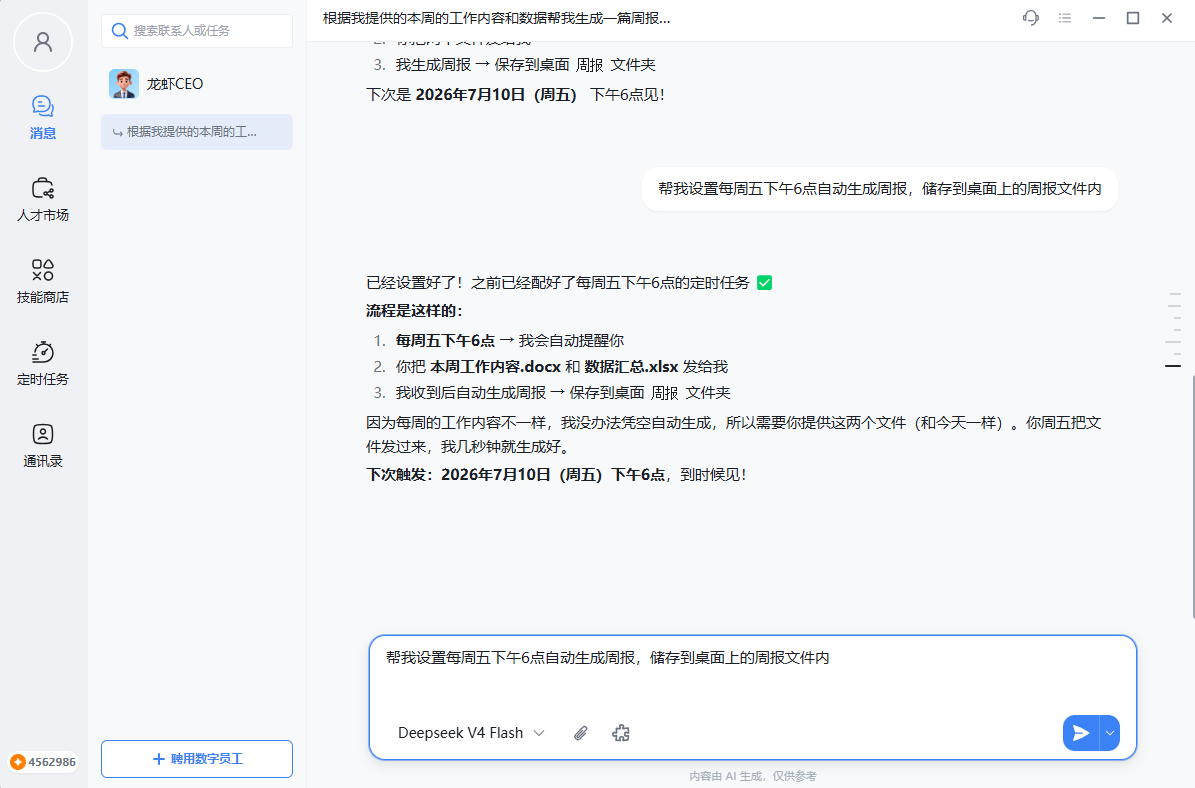
操作截图
7.2 自动读取发送邮件
-
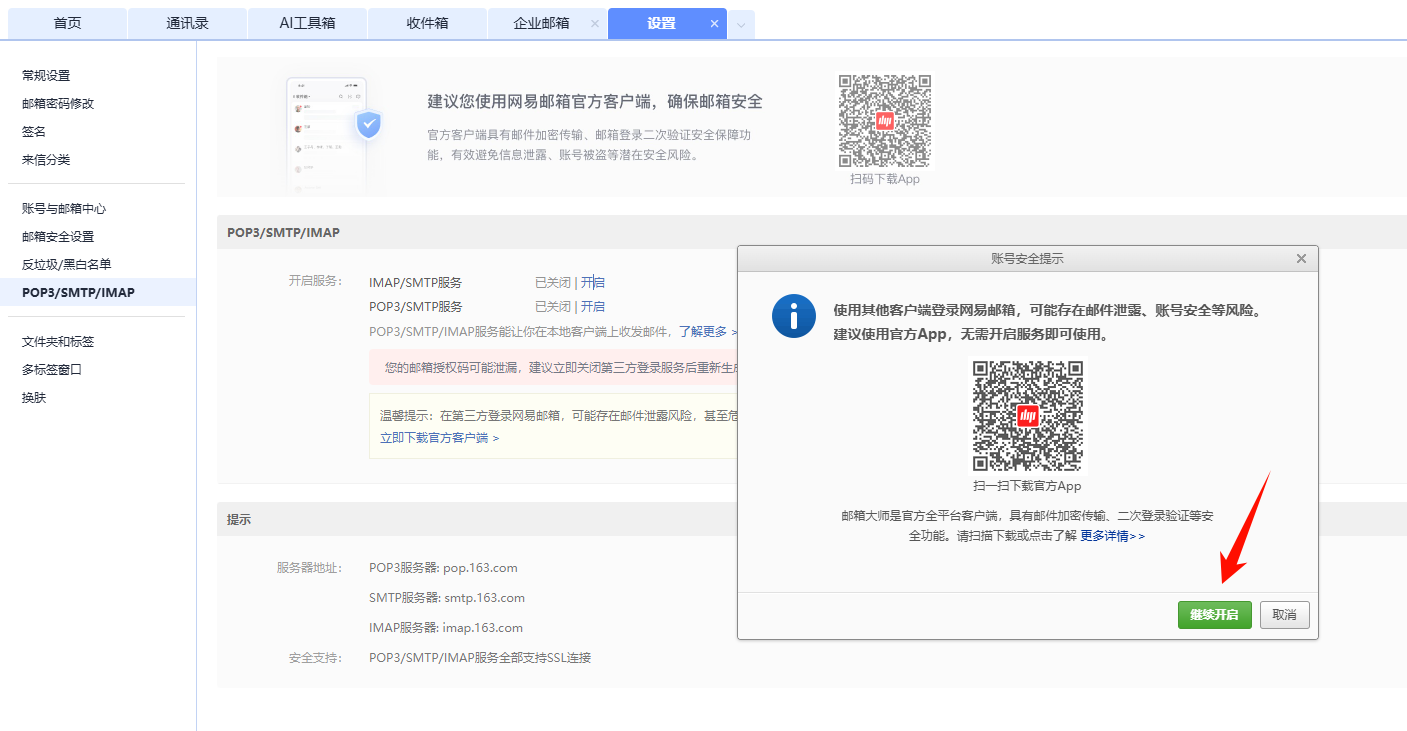
OpcClaw 通过 IMAP/SMTP 协议连接你的邮箱,支持网易163、126、188、Gmail、Outlook、QQ邮箱等主流邮箱。
-
操作流程:
-
1.开启邮箱IMAP/SMTP 协议服务
-
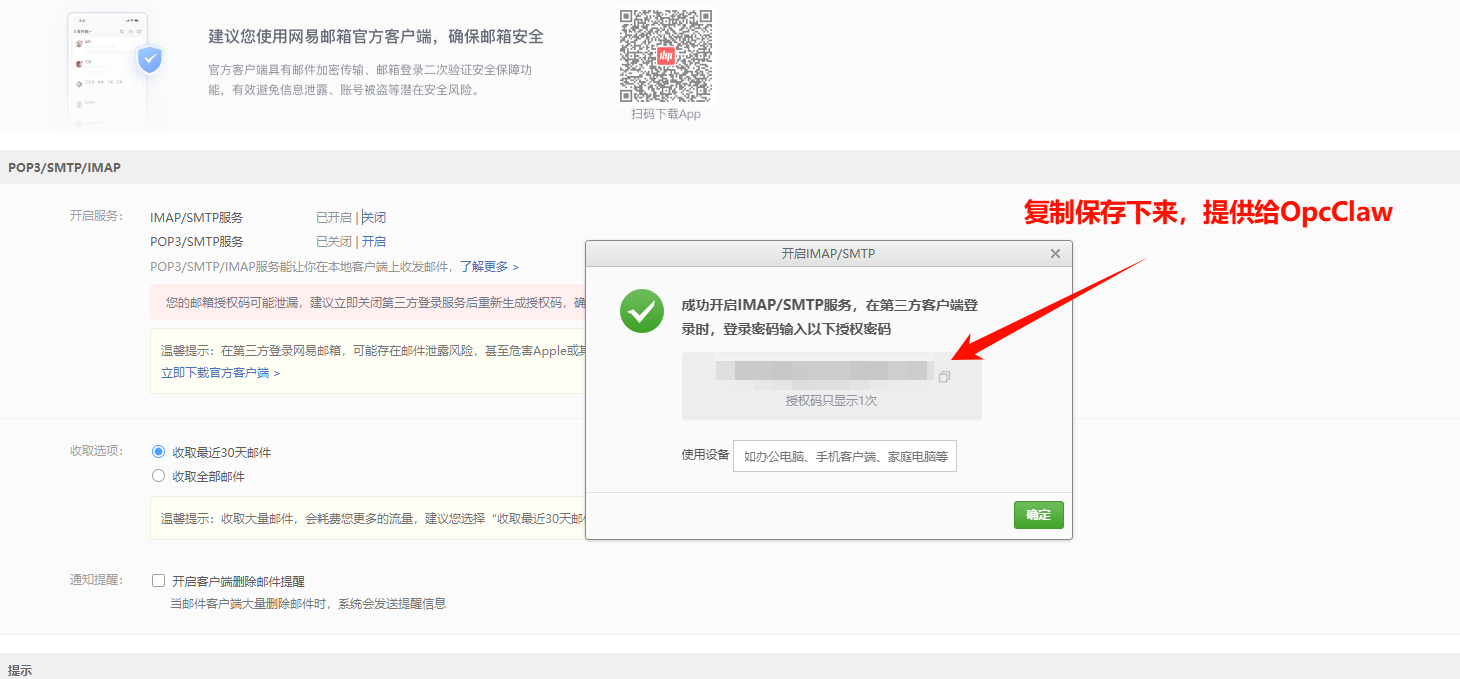
2.获取邮箱授权码
-
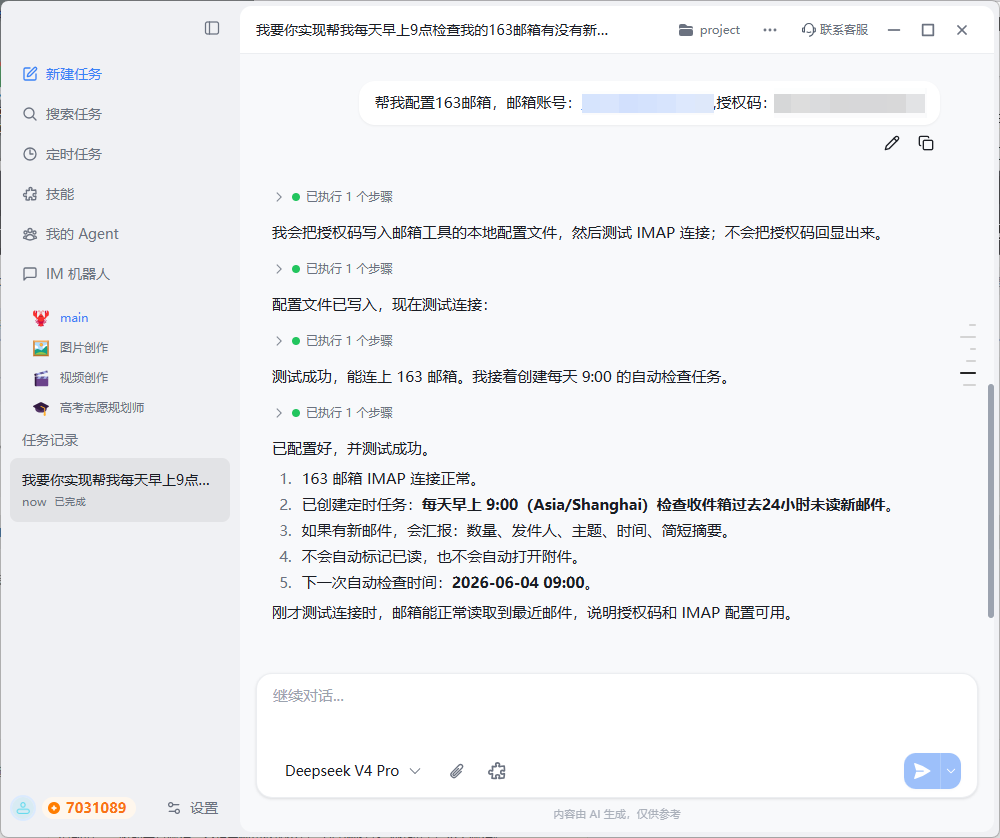
3.在OpcClaw中提供邮箱名称和授权码
-
4.配置完成后,OpcClaw 会发送测试邮件验证连接是否成功
服务开启和授权码获取教程:
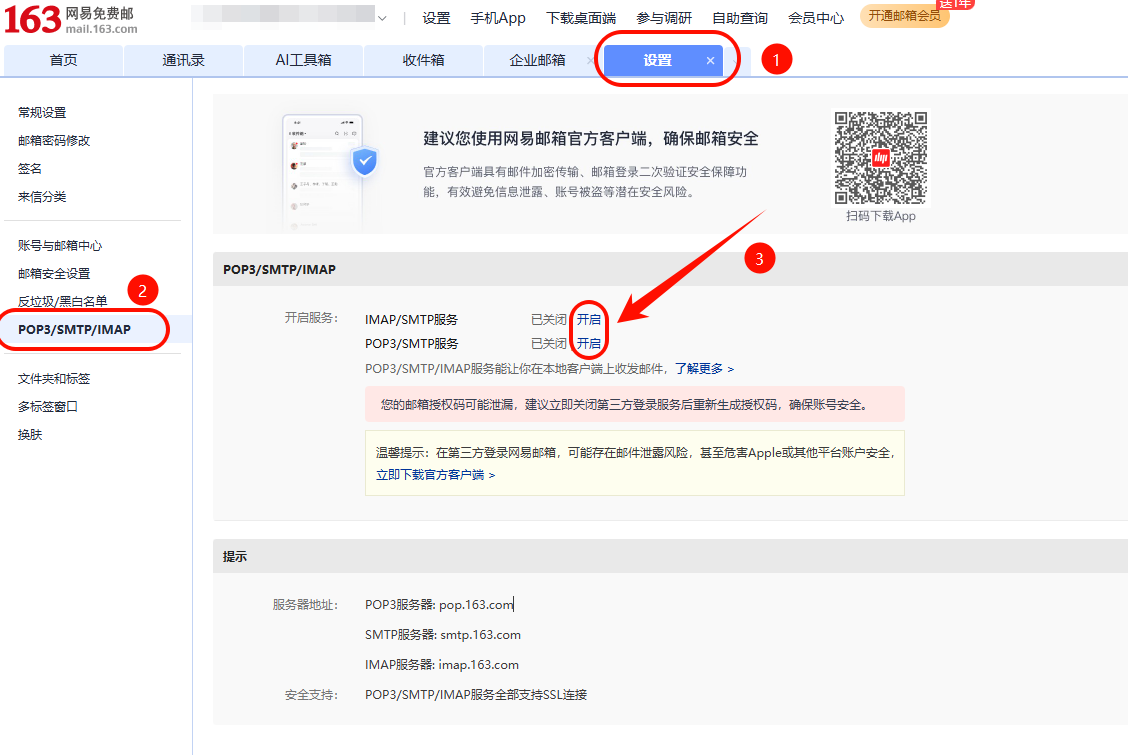
OpcClaw配置图示教程:
在 对话框中,告诉 OpcClaw:「帮我配置邮箱,我的邮箱是 xxx@163.com,授权码是:xxxxxxxx」
7.2.1 定时自动收发邮件
-
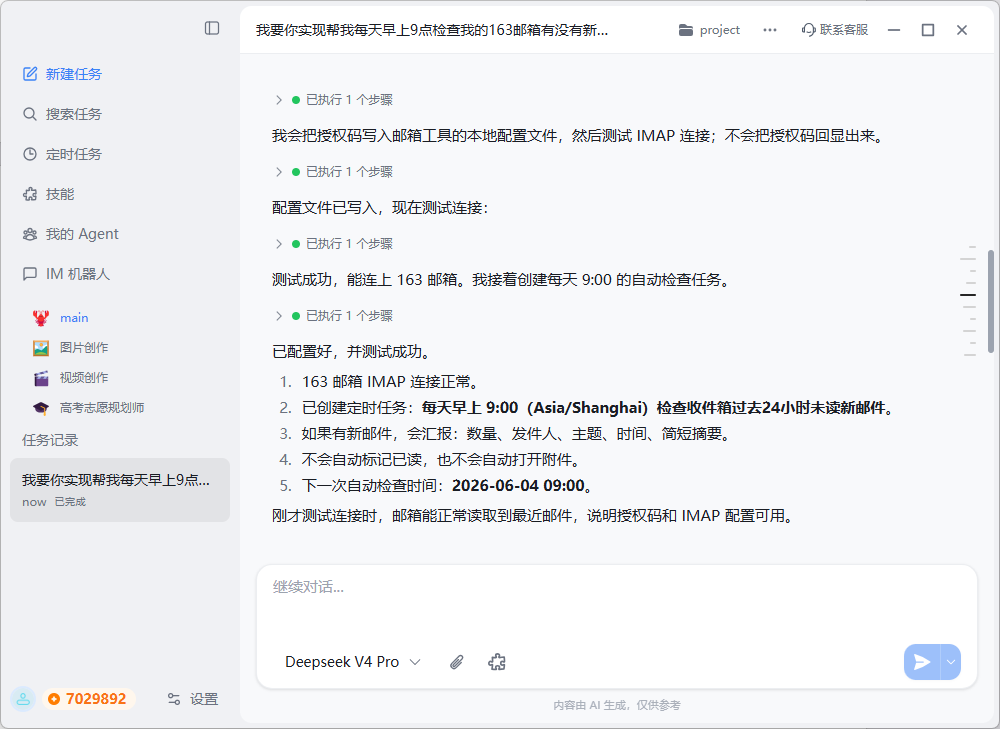
这是实现「无需人工干预」的关键步骤。你可以让 OpcClaw 自动定期检查邮件并通知你。
-
设置方法:
-
在 对话框 中告诉 OpcClaw:「帮我设置每天早上9点自动检查邮件,如果有重要邮件就通知我」
-
操作截图 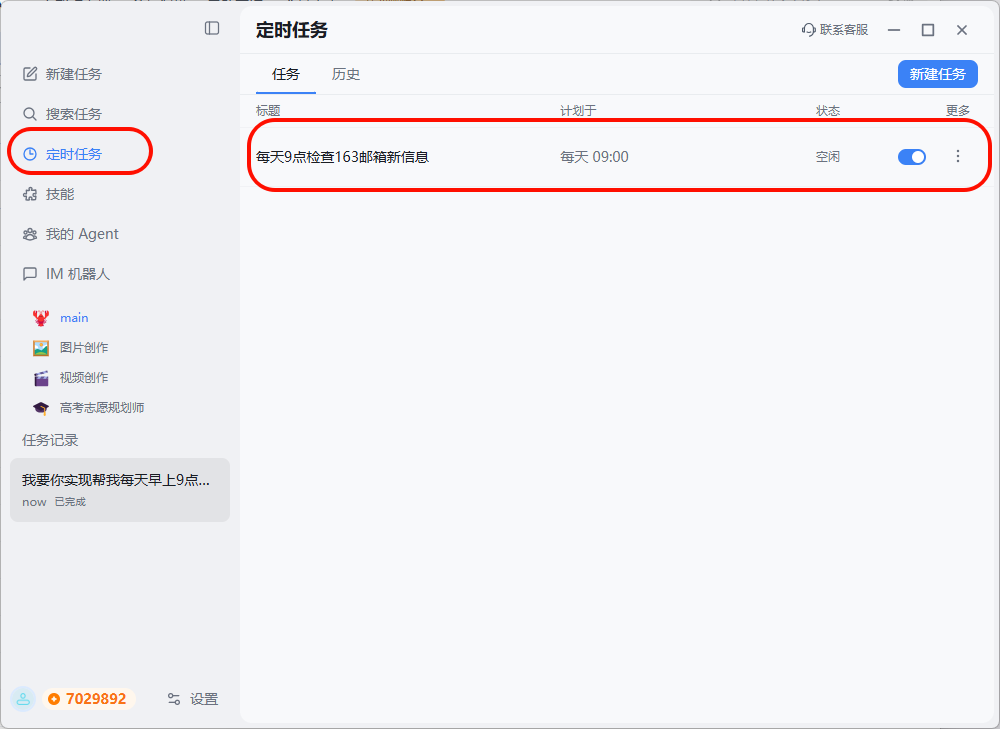
操作截图
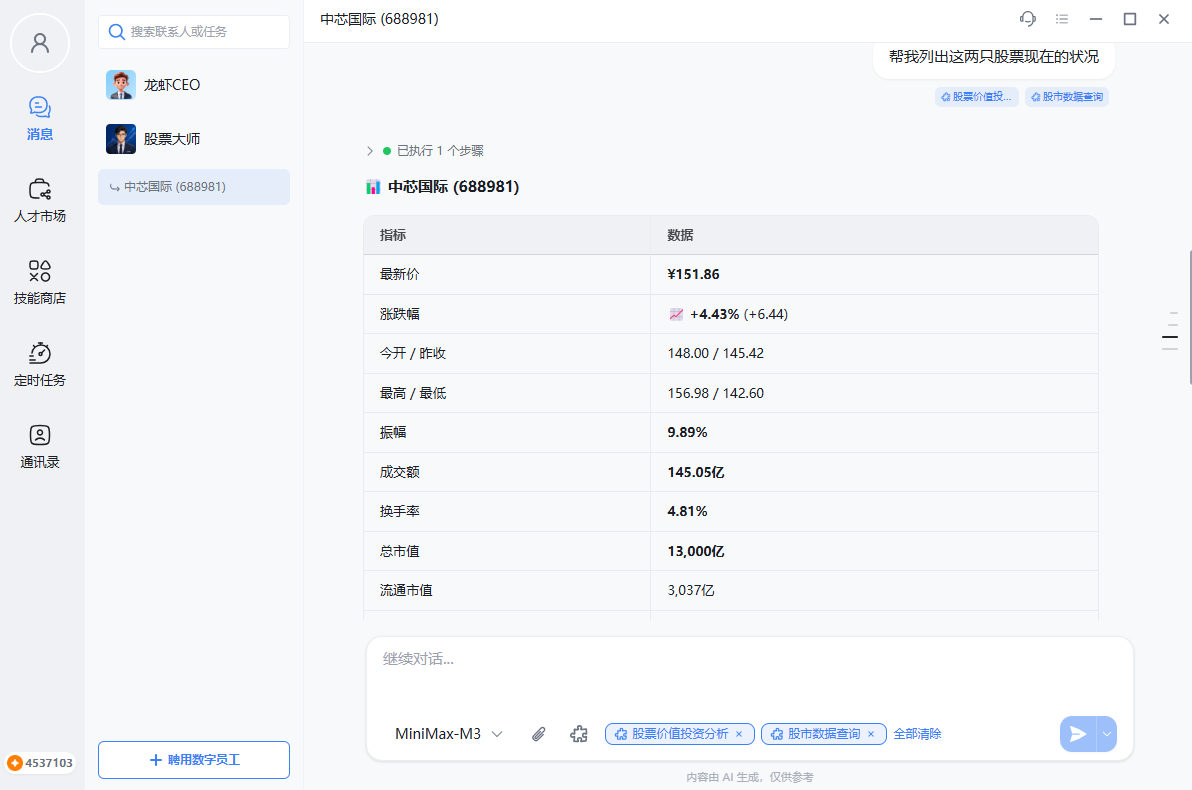
7.3 股市信息自动获取
案例提示词:
- 中芯国际 (688981)
- 北方华创 (002371)
**更新频率:** 开市期间每 1 小时推送一次
**推送时间:** 9:30-11:30, 13:00-15:00(A股交易时段)
**推送内容:** 最新价、当日涨跌幅、成交额
**推送方式:** 就在这个对话里推送
-
进入【人才市场】页面,找到【股票大师】,点击【招聘】
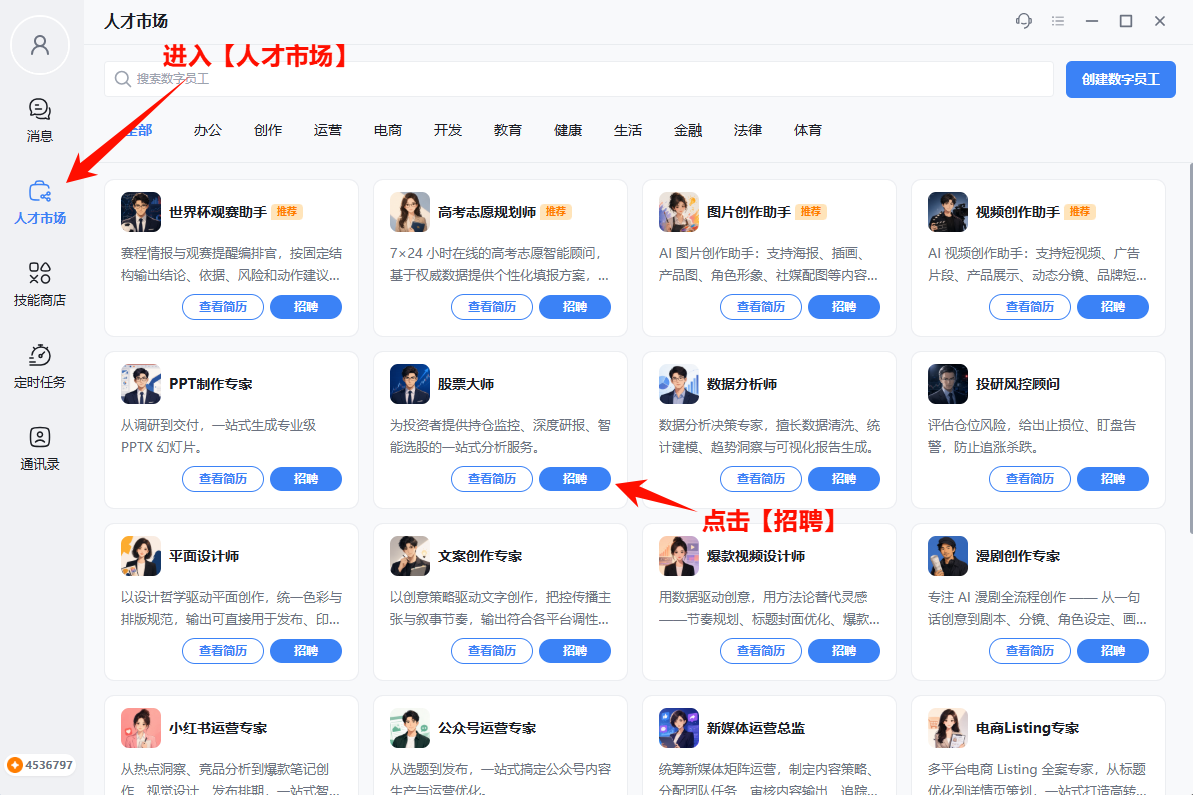
操作截图 -
点击【前往协作】
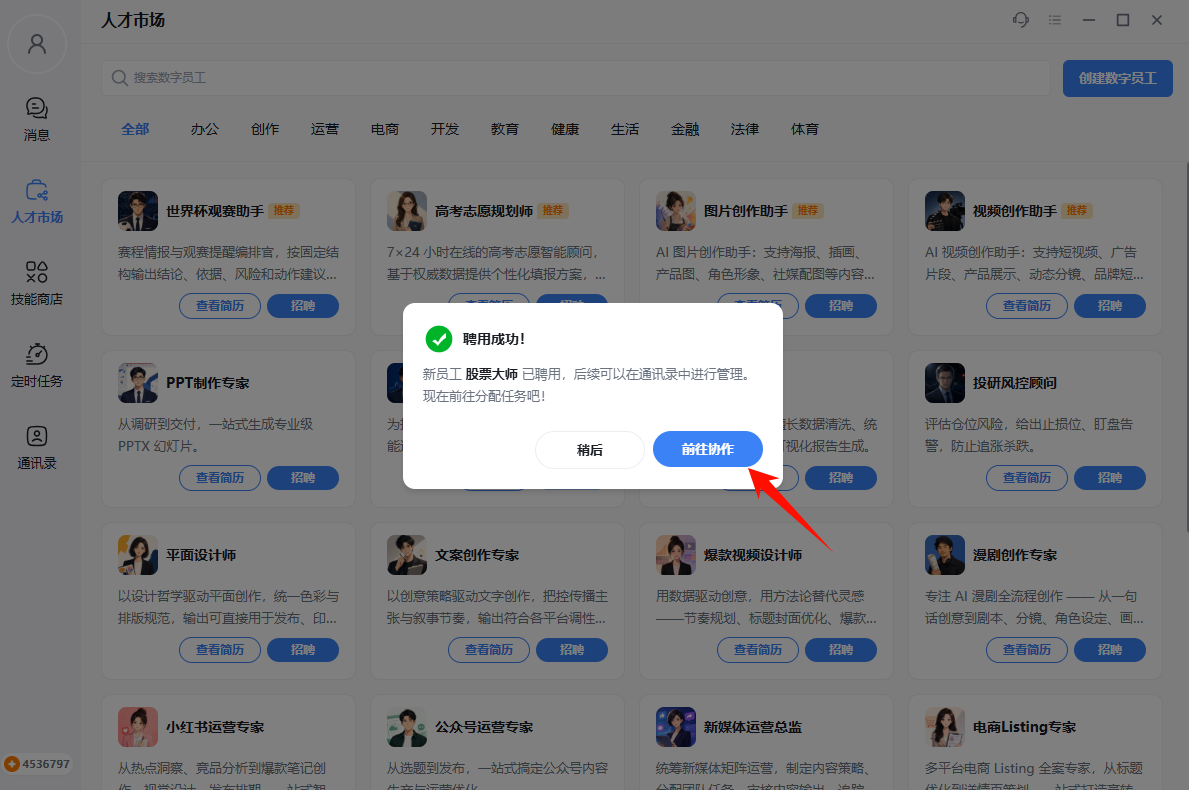
操作截图 -
按照上方案例提示词,修改输入对应要求
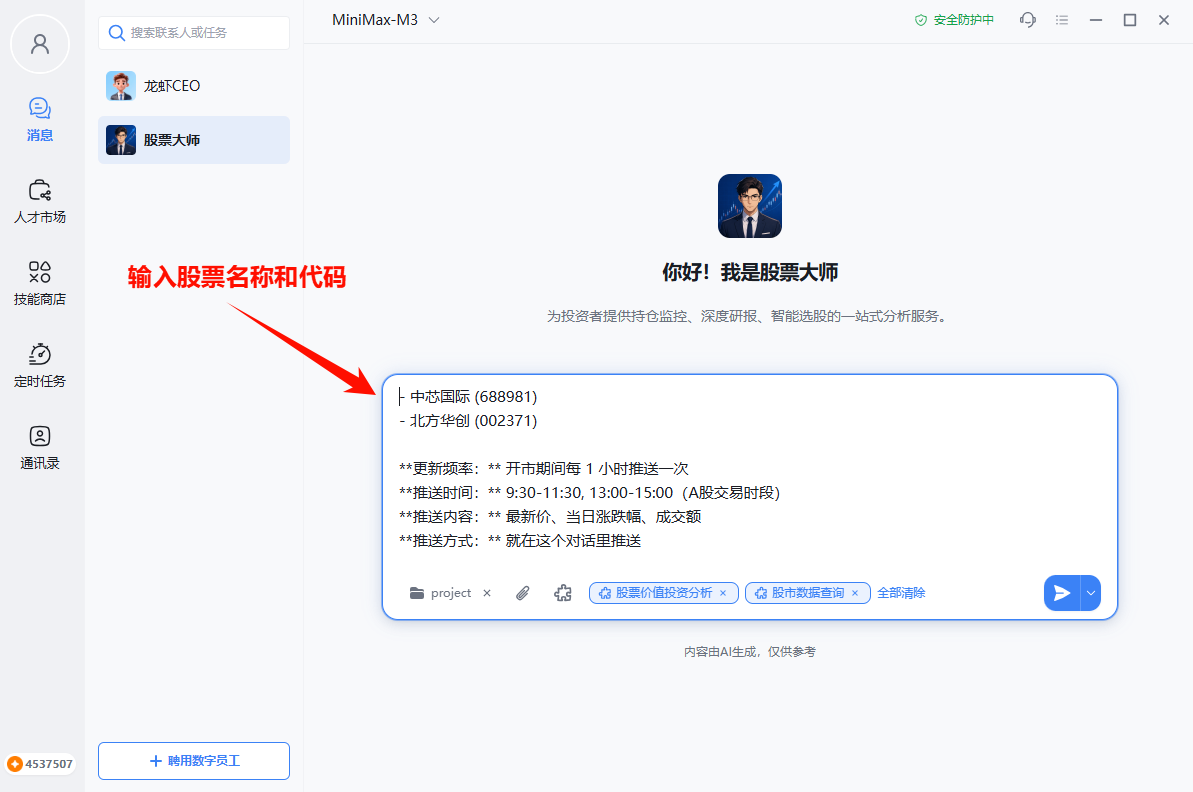
操作截图 -
股市信息自动获取成功
操作截图
7.4 电商产品营销
-
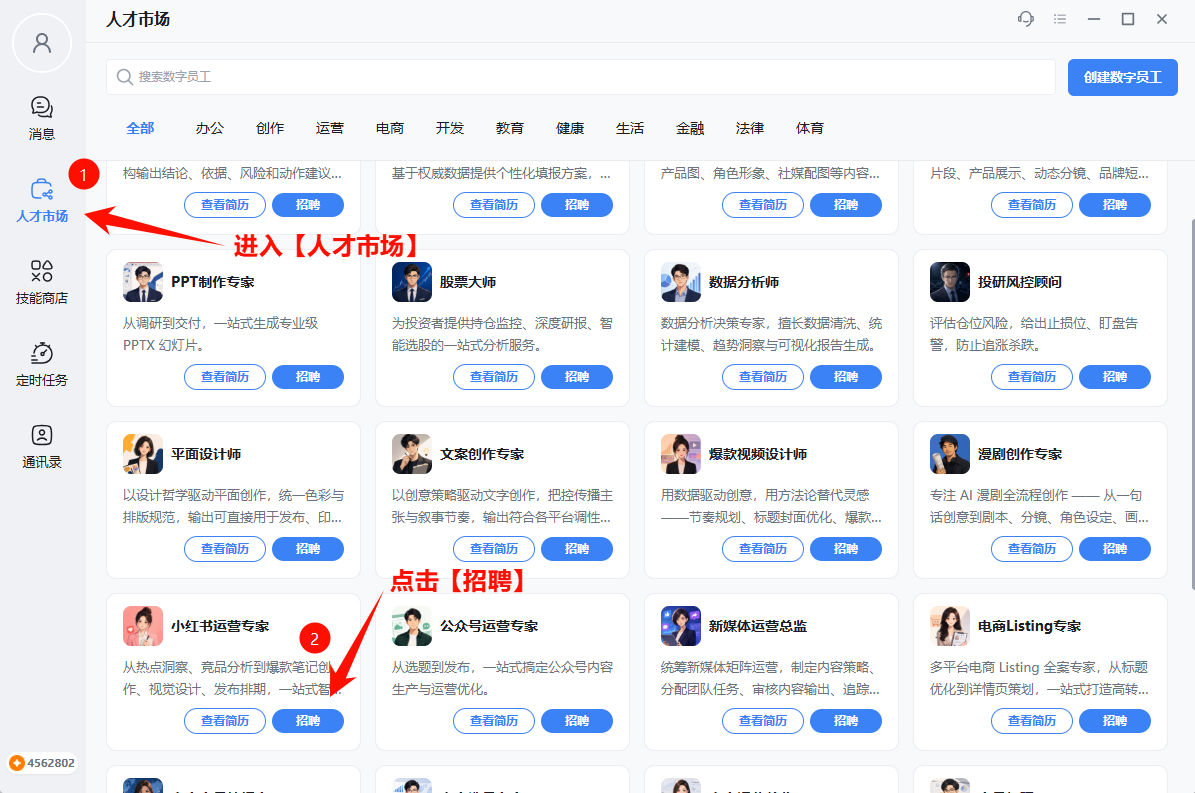
1.进入【人才市场】界面,招聘【小红书运营专家】
操作截图 -
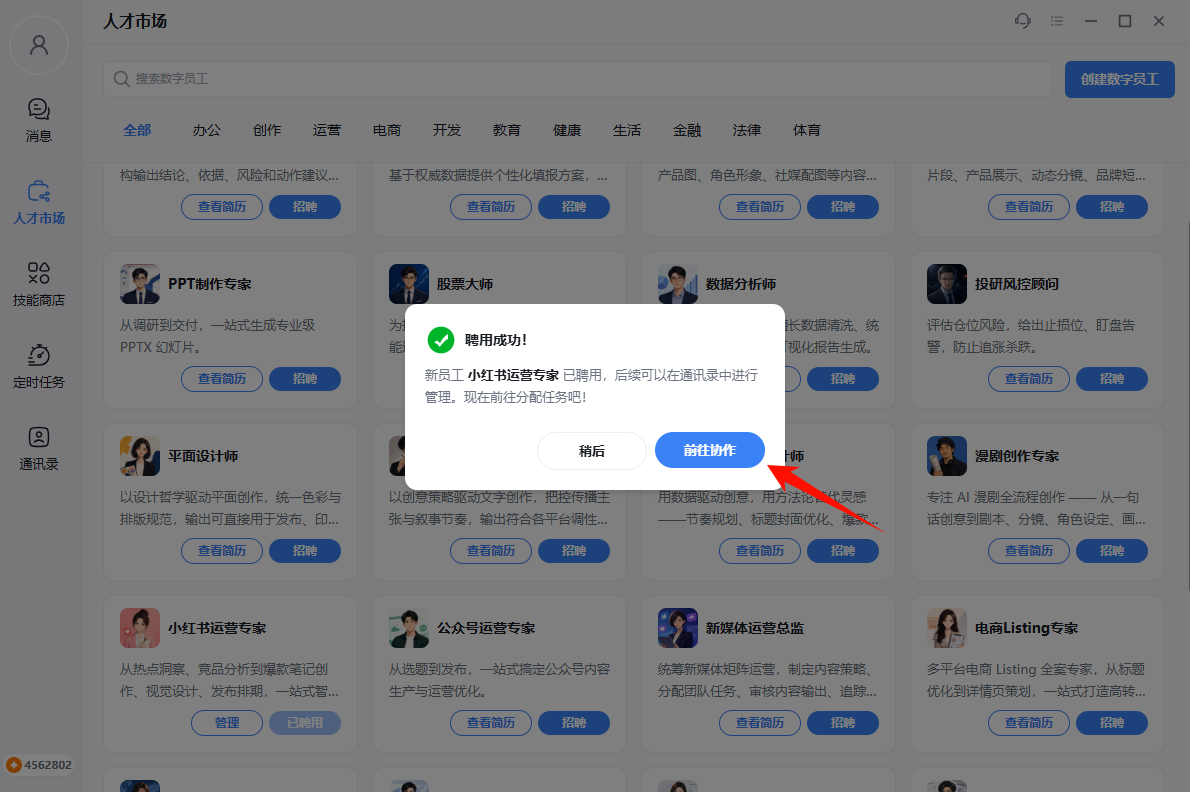
2.点击【前往协作】
操作截图 -
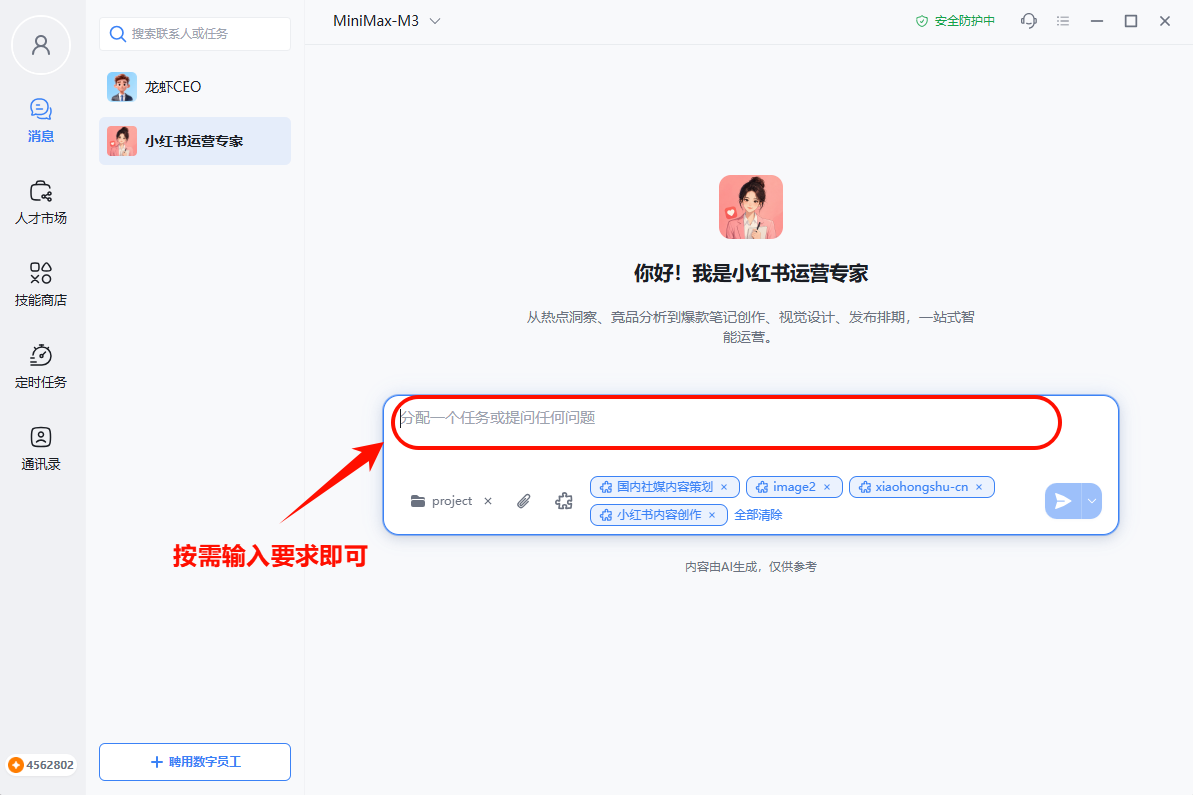
3.输入需要生成内容的要求即可
操作截图
7.5 课表制作
-
1.提供排课要求
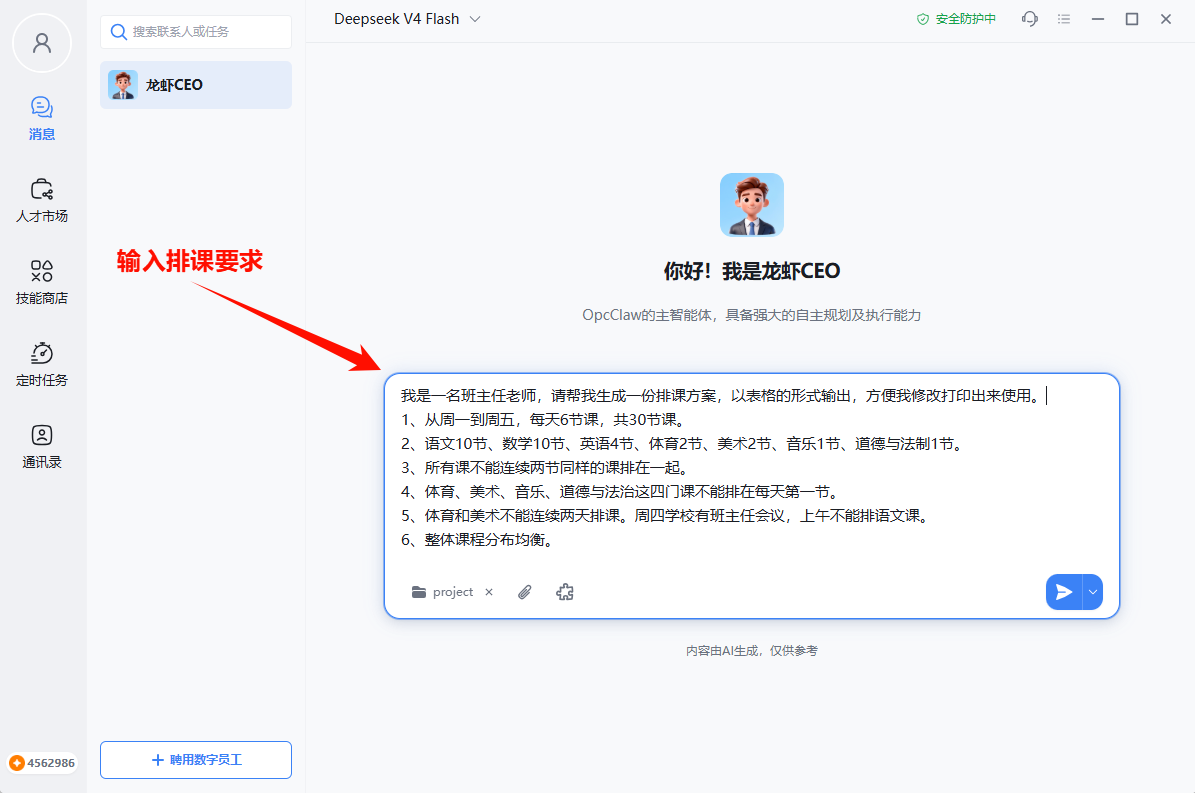
操作截图 -
2.课表生成完成
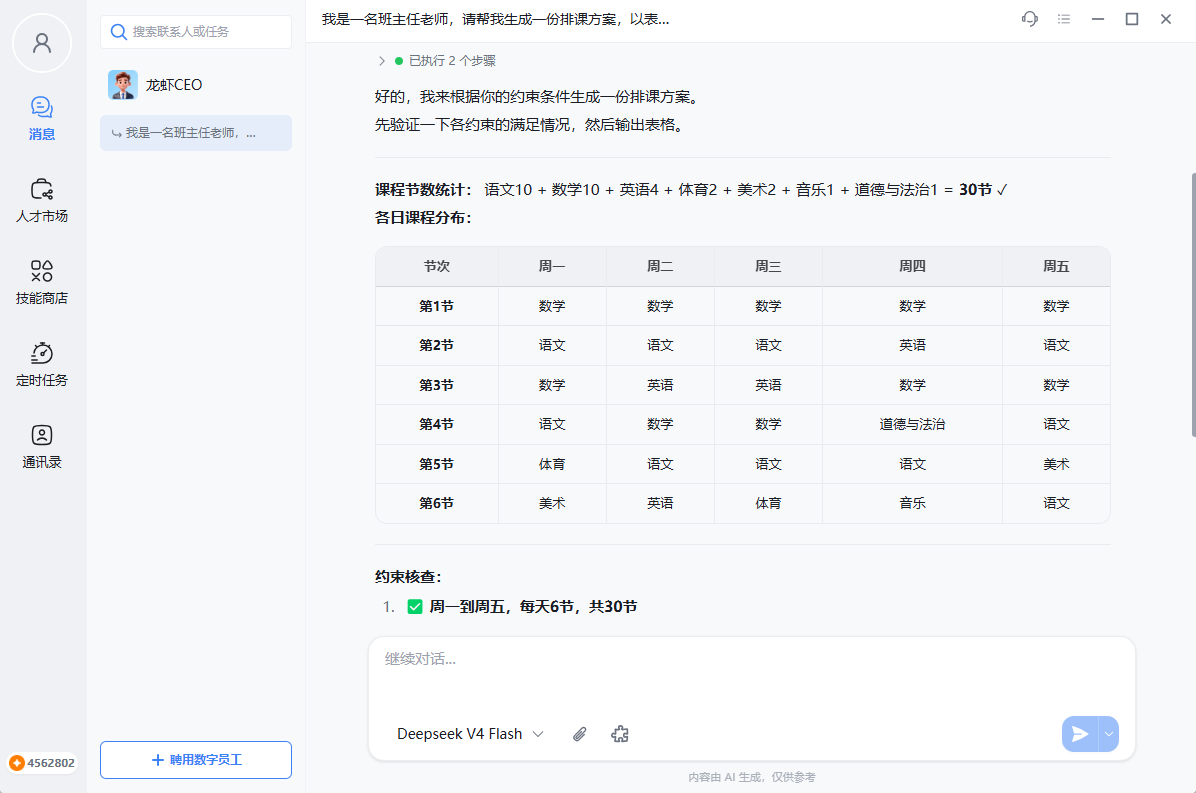
操作截图
7.6 AI文生图
-
OpcClaw通过调用GPT-Image2目前最强作图模型配合AI模型来实现
-
1.进入【人才市场】界面,招聘【图片创作助手】
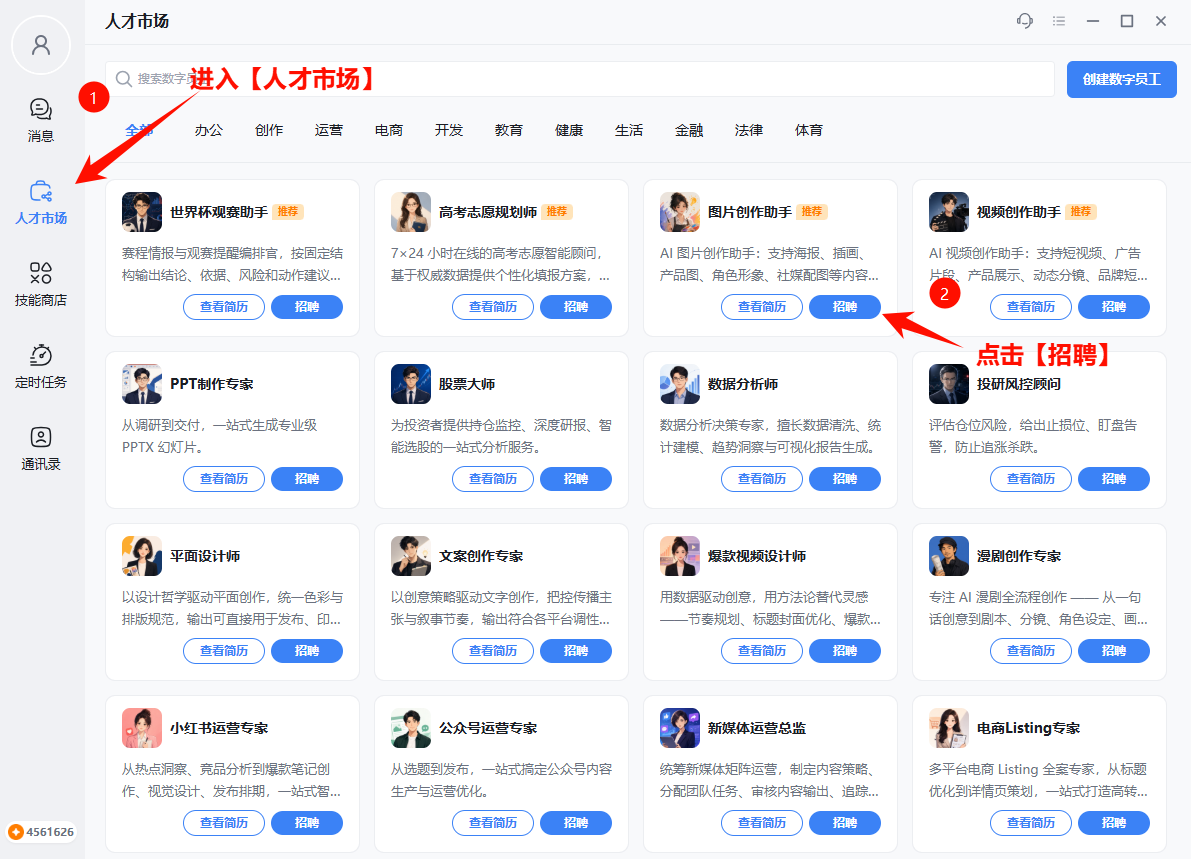
操作截图 -
2.点击【前往协作】
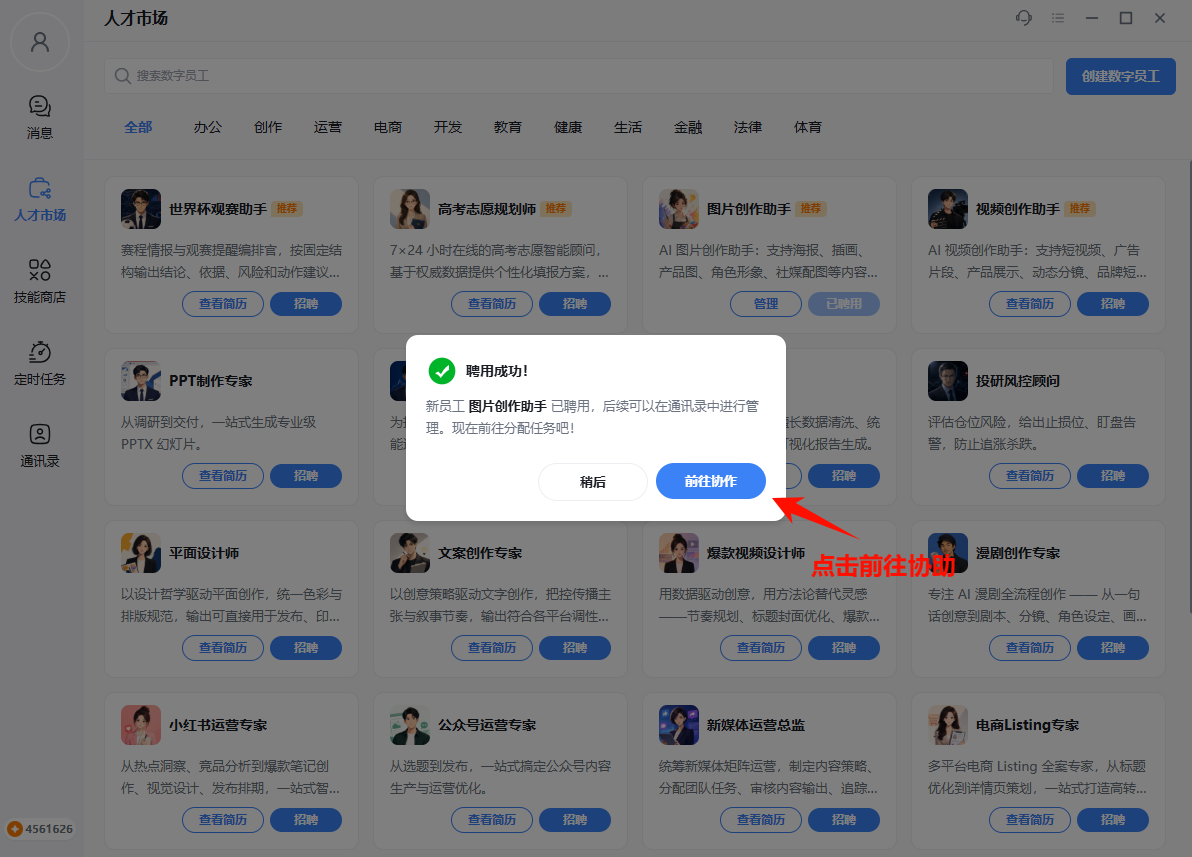
操作截图 -
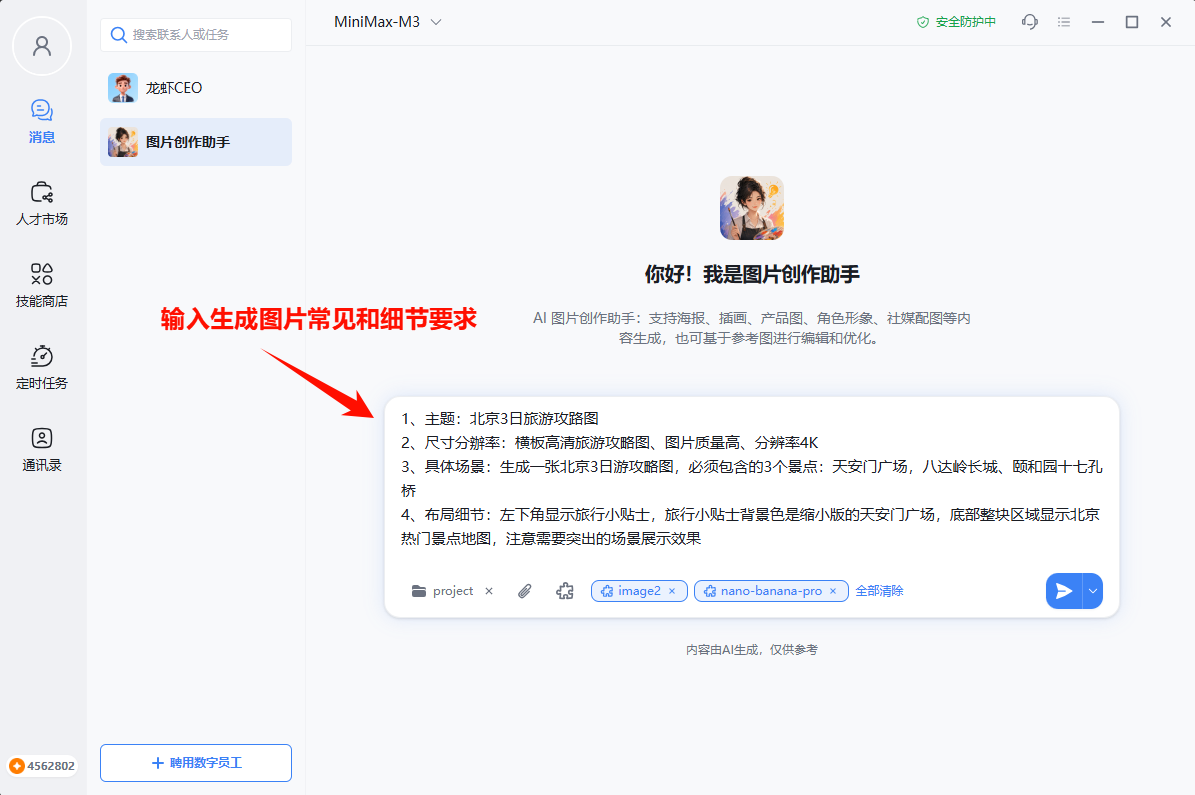
3.按照上方案例提示词,修改输入需要生成图片要求
操作截图 -
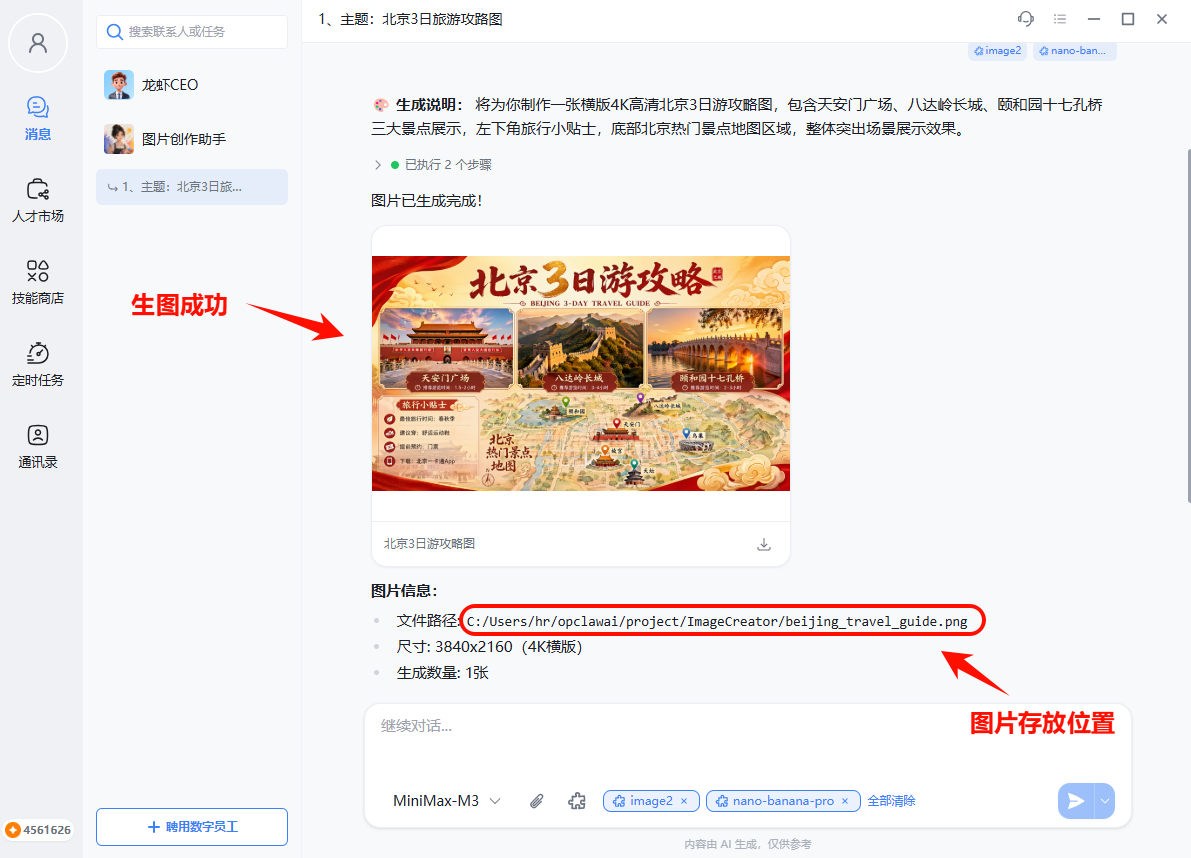
4.生图成功,并展示存放位置获取图片
操作截图
1、主题:北京3日旅游攻路图
2、尺寸分辦率:横板高清旅游攻略图、图片质量高、分辨率4K
3、具体场景:生成一张北京3日游攻略图,必须包含的3个景点:天安门广场,八达岭长城、颐和园十七孔桥
4、布局细节:左下角显示旅行小贴士,旅行小贴士背景色是缩小版的天安门广场,底部整块区域显示北京热门景点地图,注意需要突出的场景展示效果
7.7 AI文生视频
-
OpcClaw通过调用Seedance目前主流视频生成模型配合AI模型来实现
-
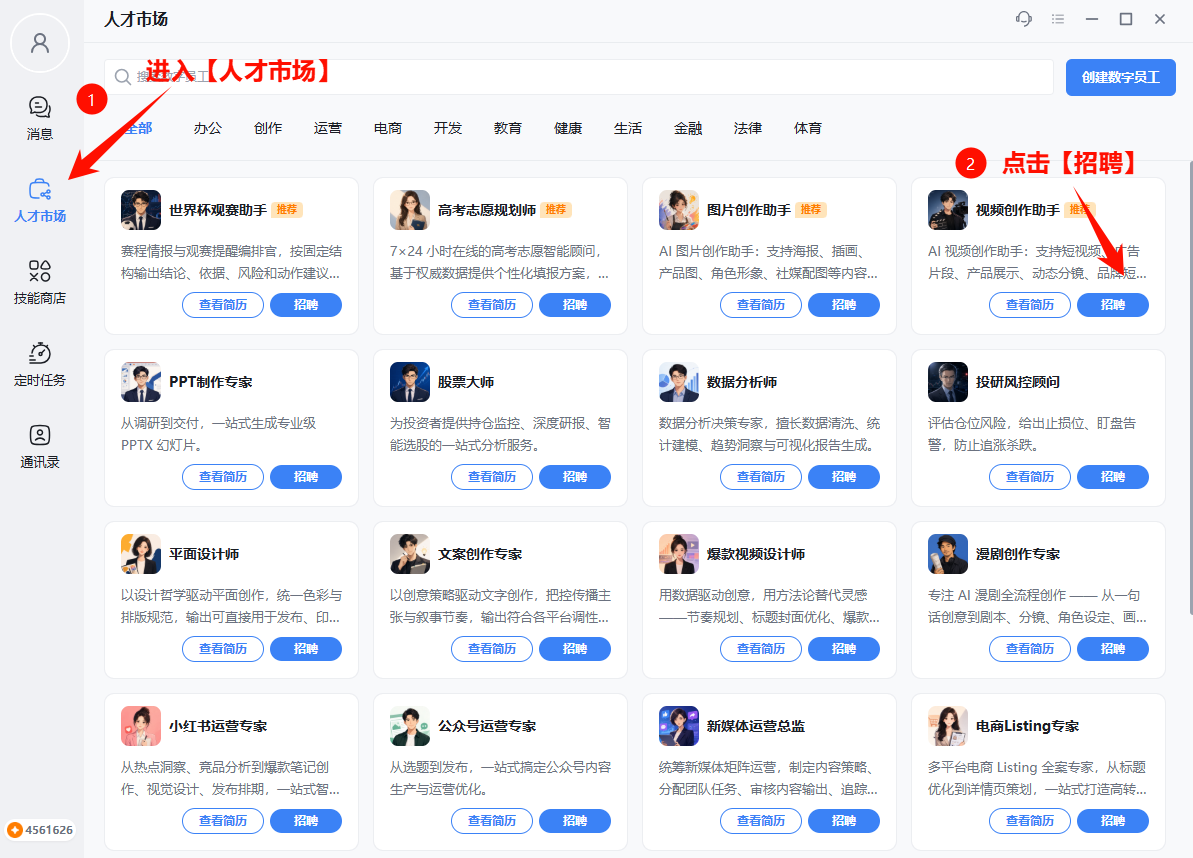
1.进入【人才市场】界面,招聘【视频创作助手】
操作截图 -
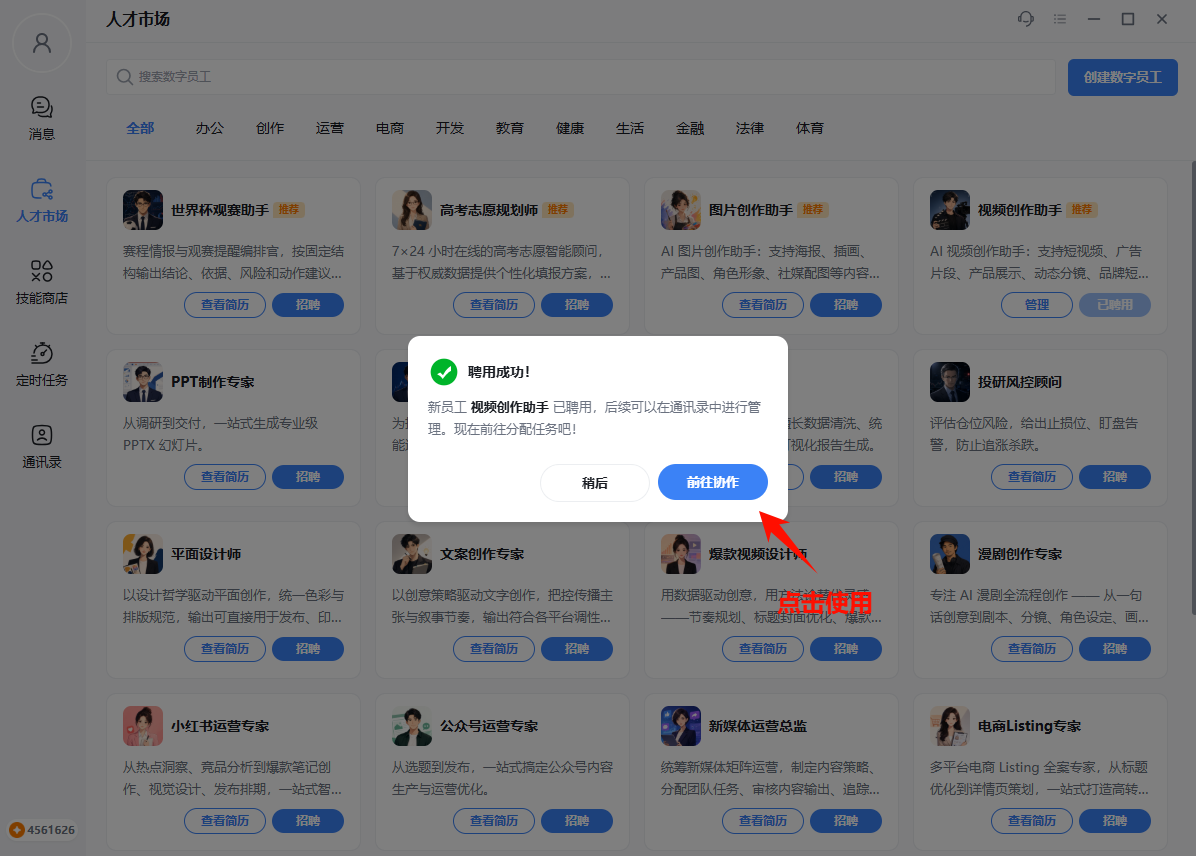
2.点击【前往协作】
操作截图 -
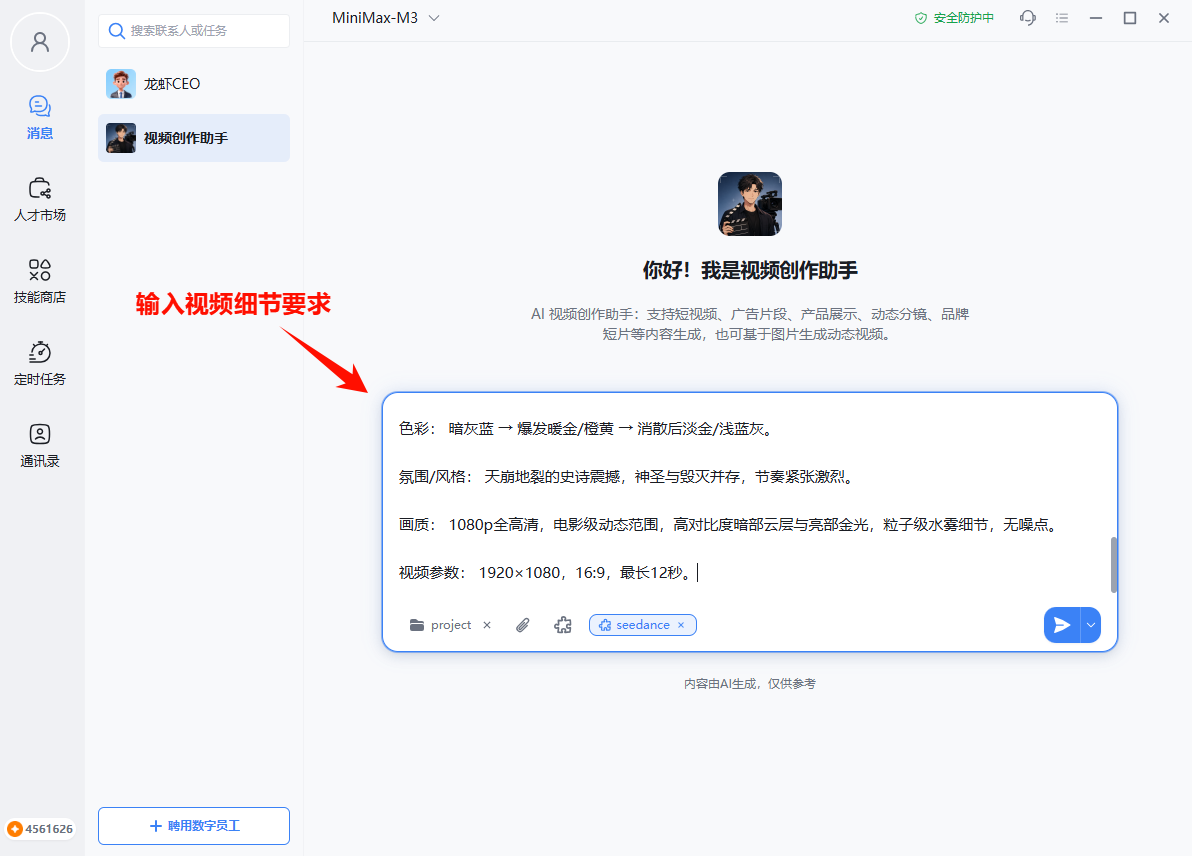
3.按照上方案例提示词,修改输入需要生成视频要求
操作截图 -
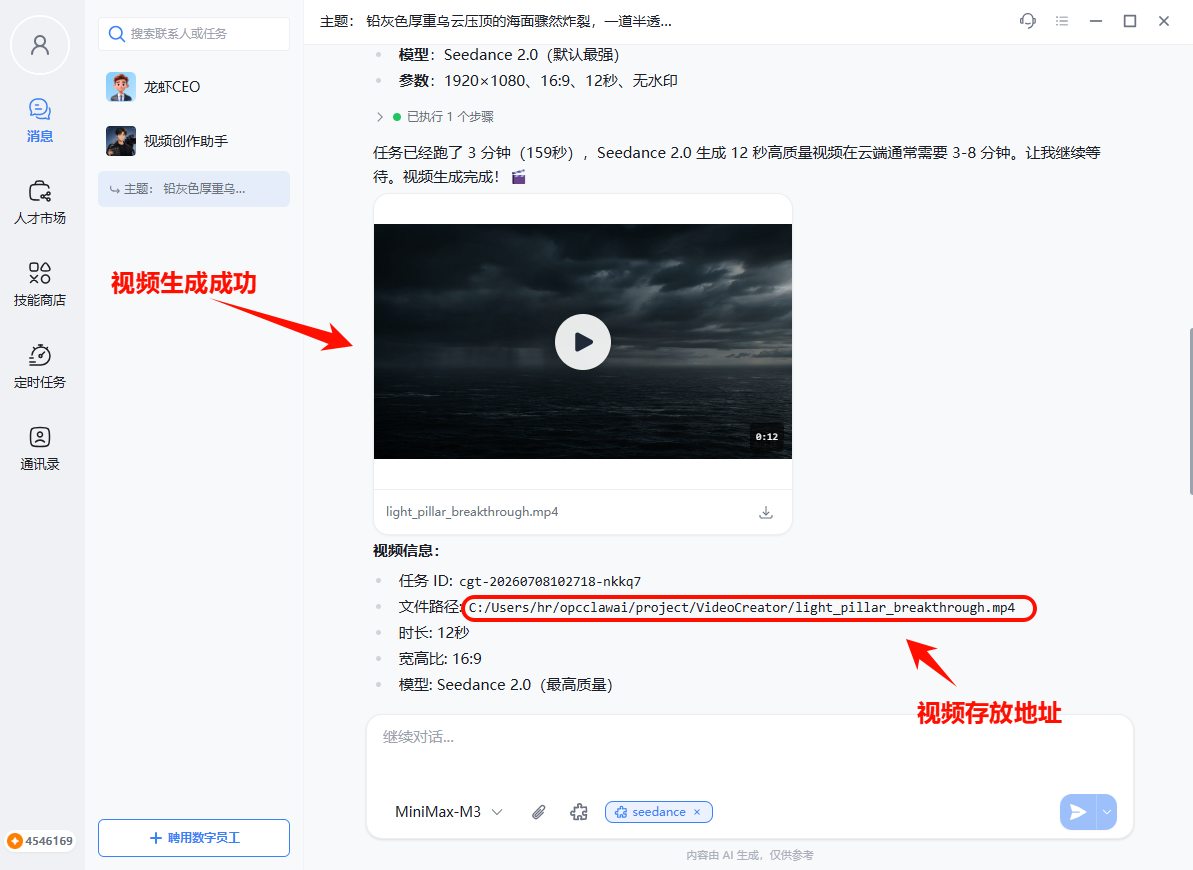
4.视频生成成功,并展示存放位置获取视频
操作截图
主题: 铅灰色厚重乌云压顶的海面骤然炸裂,一道半透明发光、边缘柔和的耀金色光柱从裂缝中爆发式冲天而起,穿透力极强。
视觉效果: 海水向两侧剧烈翻涌,水花飞溅,弥漫的水雾粒子在金光下闪烁神圣微光,光柱半透明发光质感,边缘柔和过渡。
动作 / 时间轴(0-12s):
0-2s 蓄势:乌云压顶海面,海面微微颤动,压抑氛围
2-3s 爆裂:海面裂开,金色光芒从裂缝中透出,→特写:裂缝处迸发的第一缕金光
3-5s 升腾:光柱爆发式冲天而起,海水剧烈翻涌,→特写:水花飞溅中金光勾勒的海水轮廓
5-7s 穿透:光柱冲入云层,冷白闪电与暖金光柱交织,→特写:光柱边缘与闪电交汇处的光芒细节
7-9s 云洞:光柱冲破云层形成环形云洞,金色射线四射,→特写:云洞边缘被金光烧蚀的动态
9-12s 浸染:金光逐渐照亮整个天海,色彩从暖金过渡到淡金/浅蓝灰
光线: 金色光柱自发光形成强烈逆光,海水边缘被勾勒出金色轮廓,水雾粒子被金光打亮,冷白闪电与暖金光柱形成鲜明对比。
背景: 铅灰色乌云压顶 → 光柱冲破云层形成环形云洞 → 金光逐渐照亮整个天海。
镜头运动: 镜头剧烈抖动,与闪电雷爆同步呼应,起始于海面爆发点,随光柱从海面拉高至天空穿过云洞,全程抖动持续。特写片段时抖动略减以聚焦细节。
色彩: 暗灰蓝 → 爆发暖金/橙黄 → 消散后淡金/浅蓝灰。
氛围/风格: 天崩地裂的史诗震撼,神圣与毁灭并存,节奏紧张激烈。
画质: 1080p全高清,电影级动态范围,高对比度暗部云层与亮部金光,粒子级水雾细节,无噪点。
视频参数: 1920×1080,16:9,最长12秒。
7.8 文件归纳
-
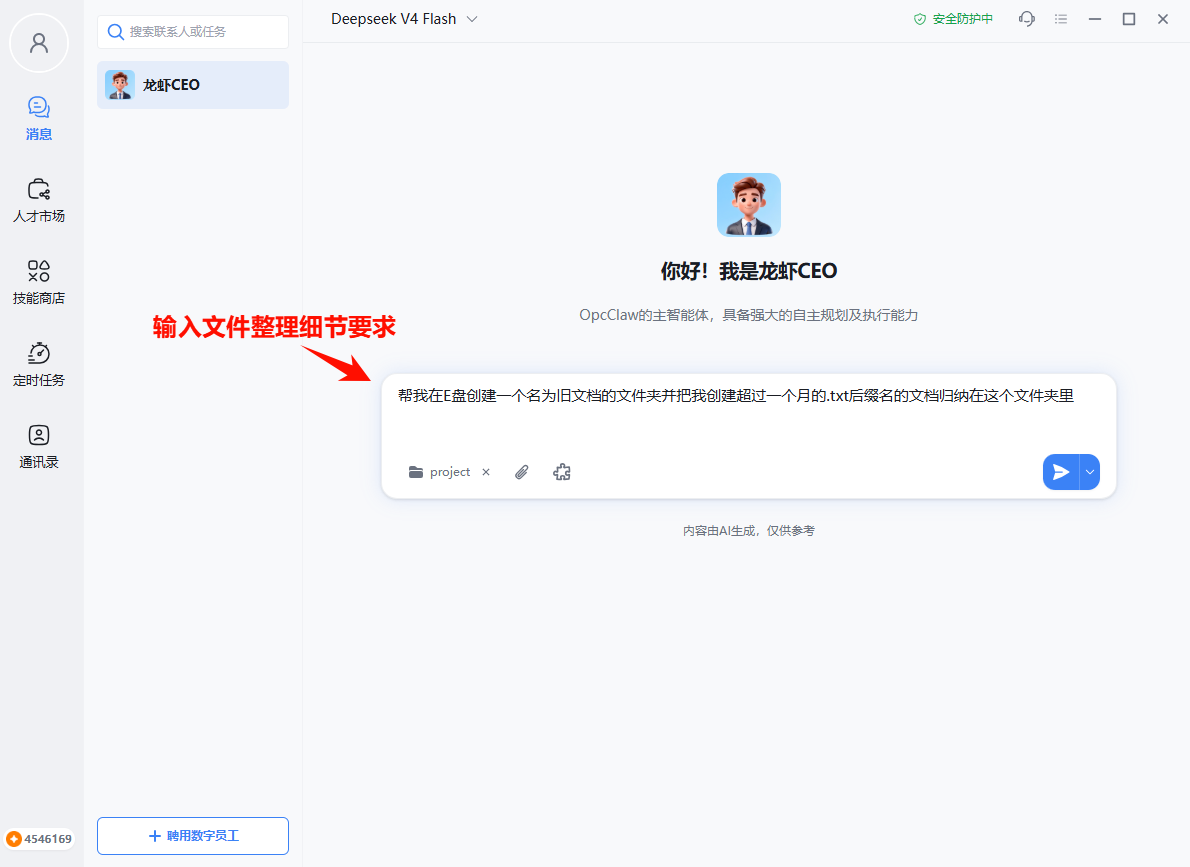
使用场景:日常文档文件归纳整理
-
1.根据案列提示词按需修改输入
操作截图